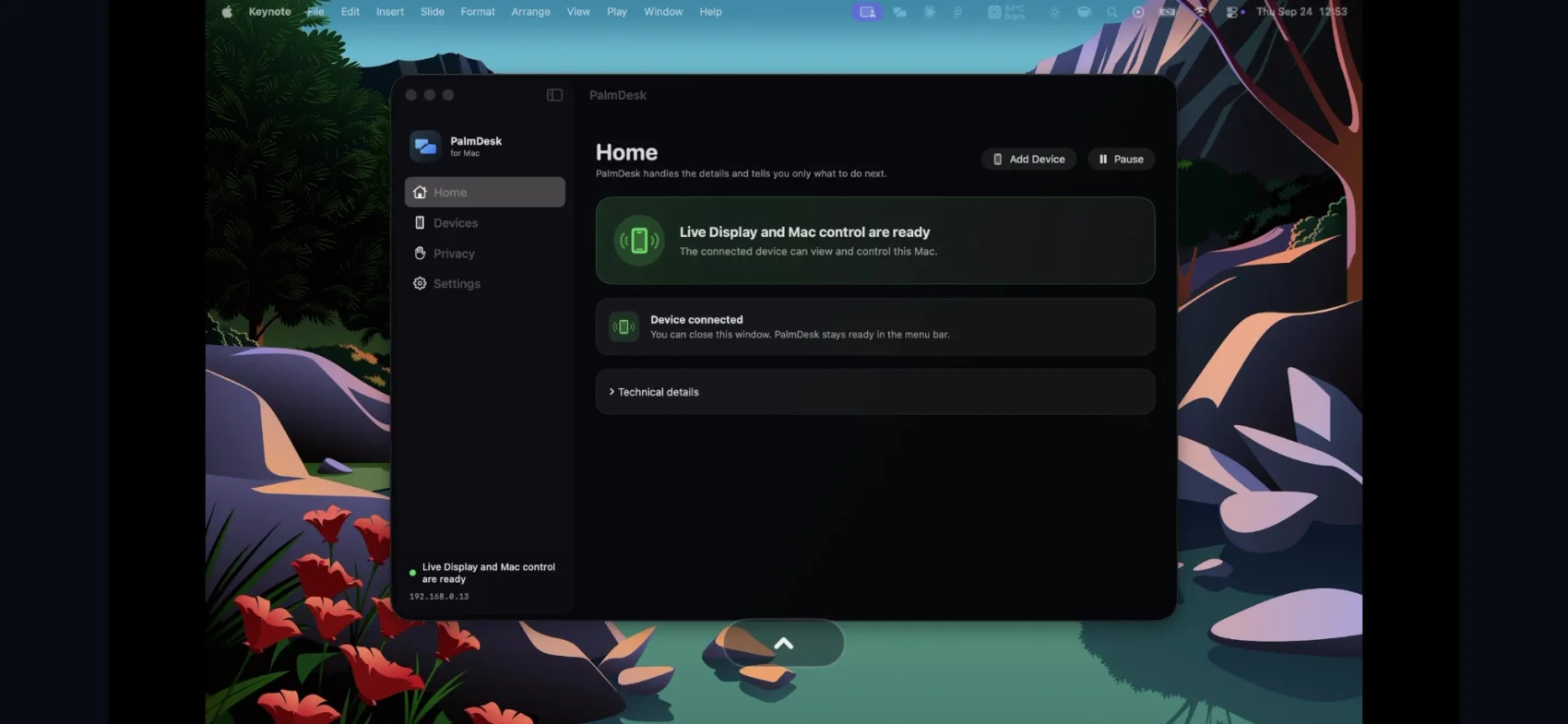
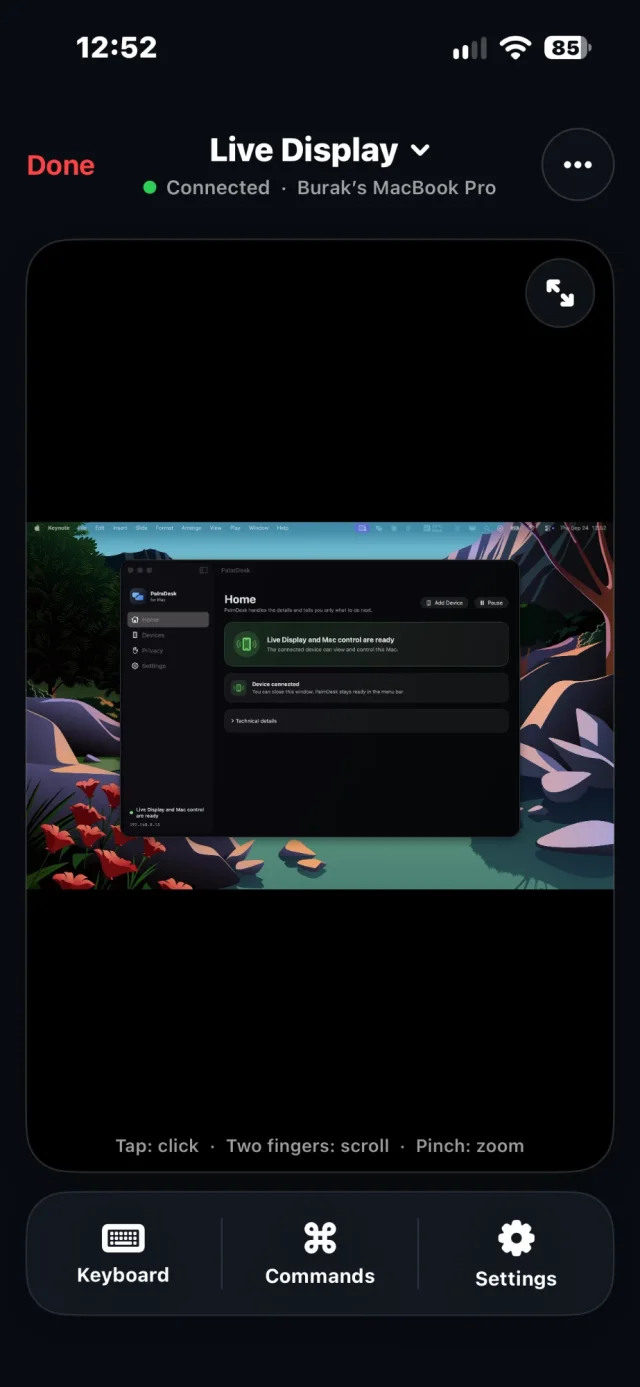
实时画面。窝在沙发上,整台 Mac 尽收眼底。
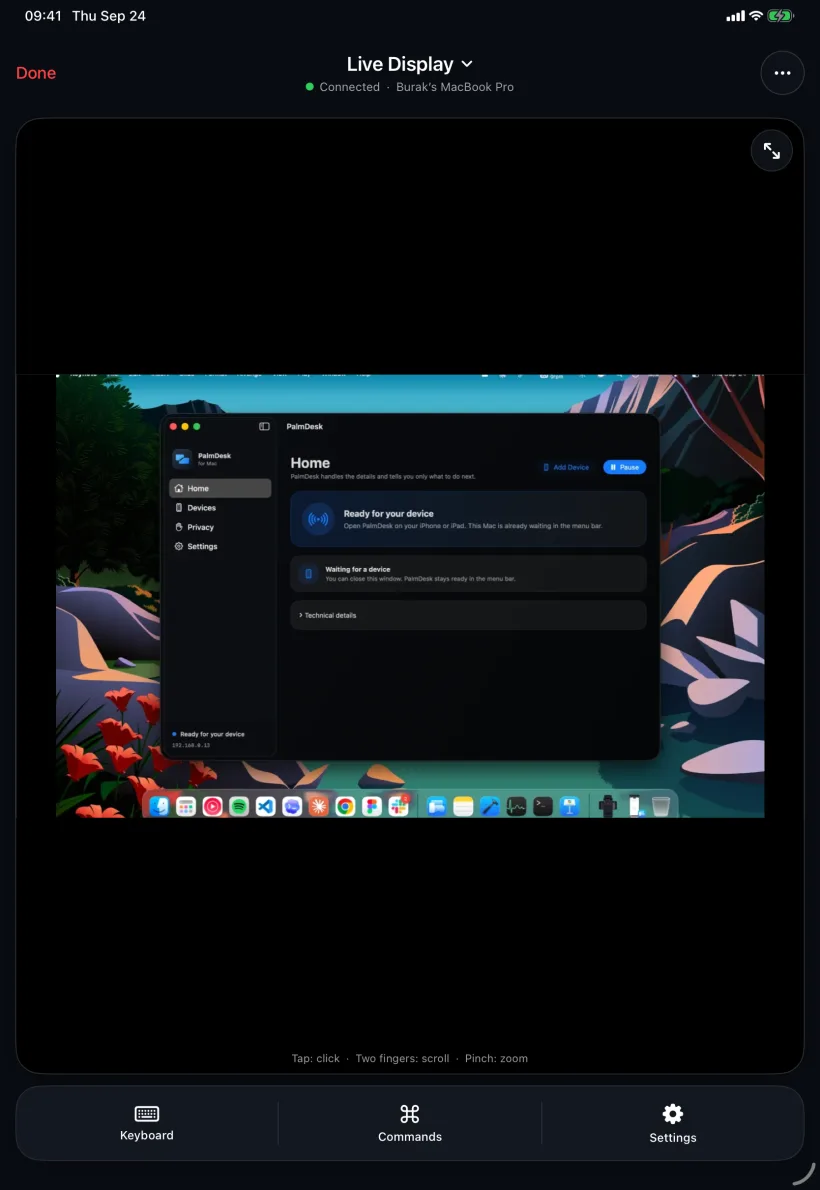
屏幕内容实时呈现,轻点一下即可控制。任一显示器,任一窗口。
PalmDesk,适用于 iPhone 和 iPad
这款 App 能把 Mac 的屏幕搬到你的 iPhone 或 iPad 上,还能把它变成触控板、媒体遥控器和演示翻页笔。
在你的 Wi‑Fi 网络下免费。Pro 每月 ¥22 起。1
搭配免费的 PalmDesk Mac 版使用。2无需注册账户。
屏幕内容实时呈现,轻点一下即可控制。任一显示器,任一窗口。
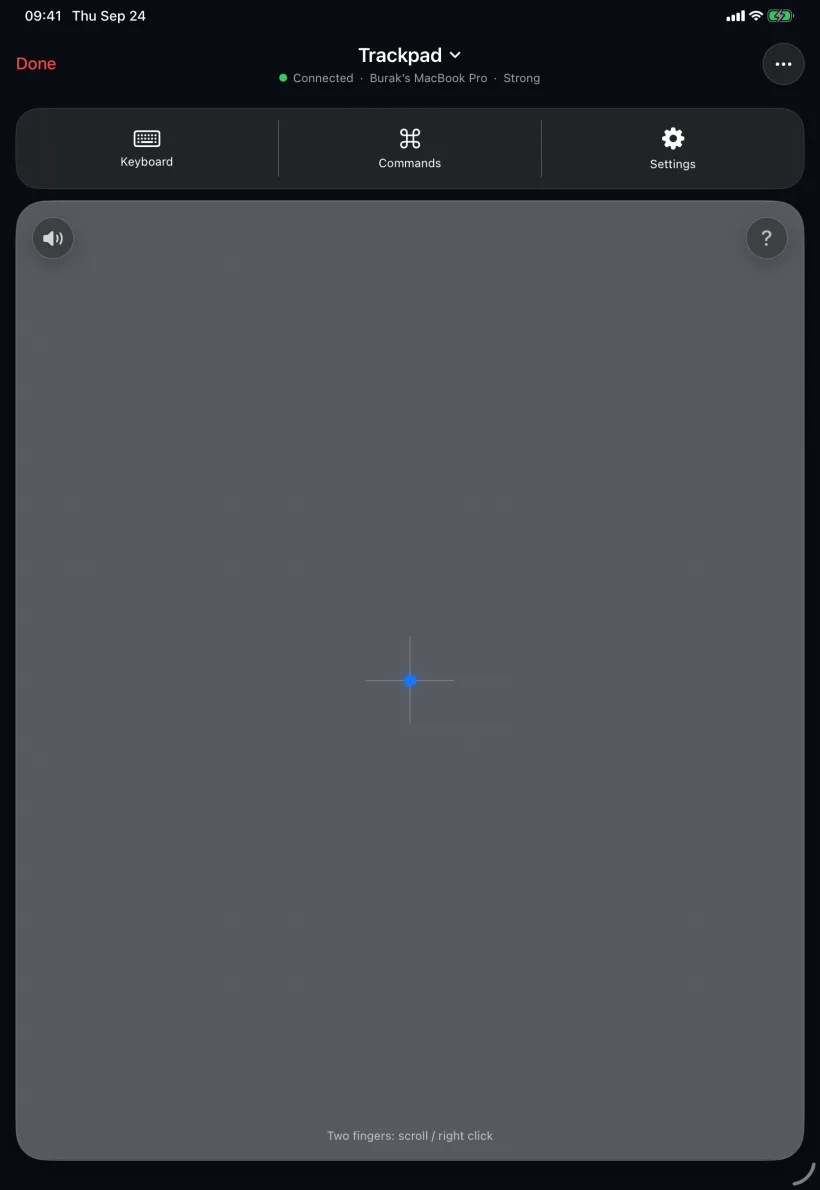
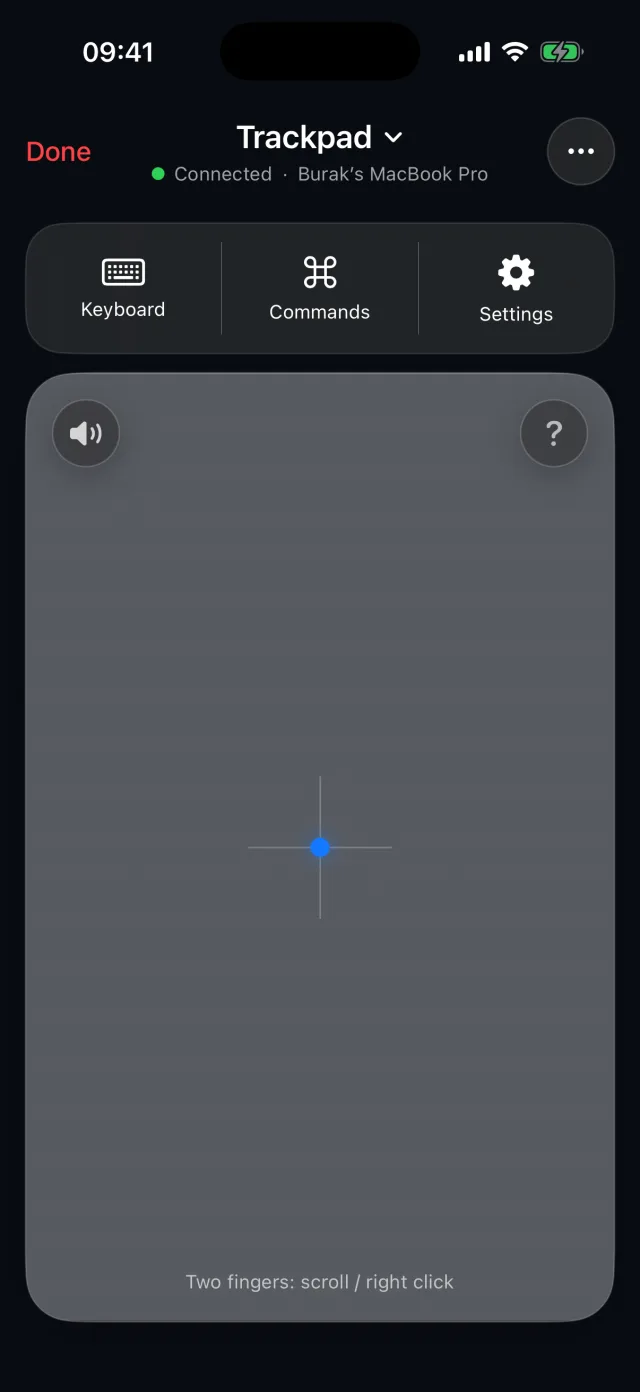
熟悉的手势、一个键盘,还有一键直达调度中心和聚焦的快捷方式。
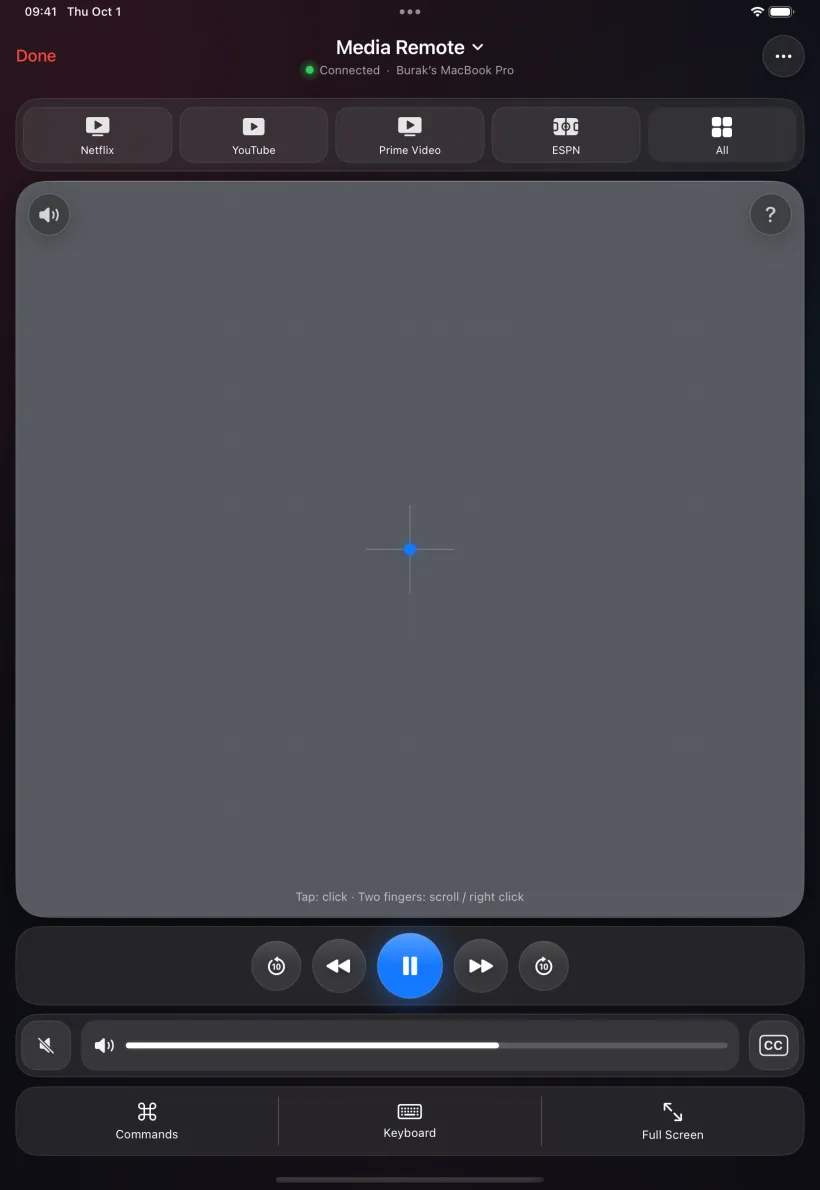
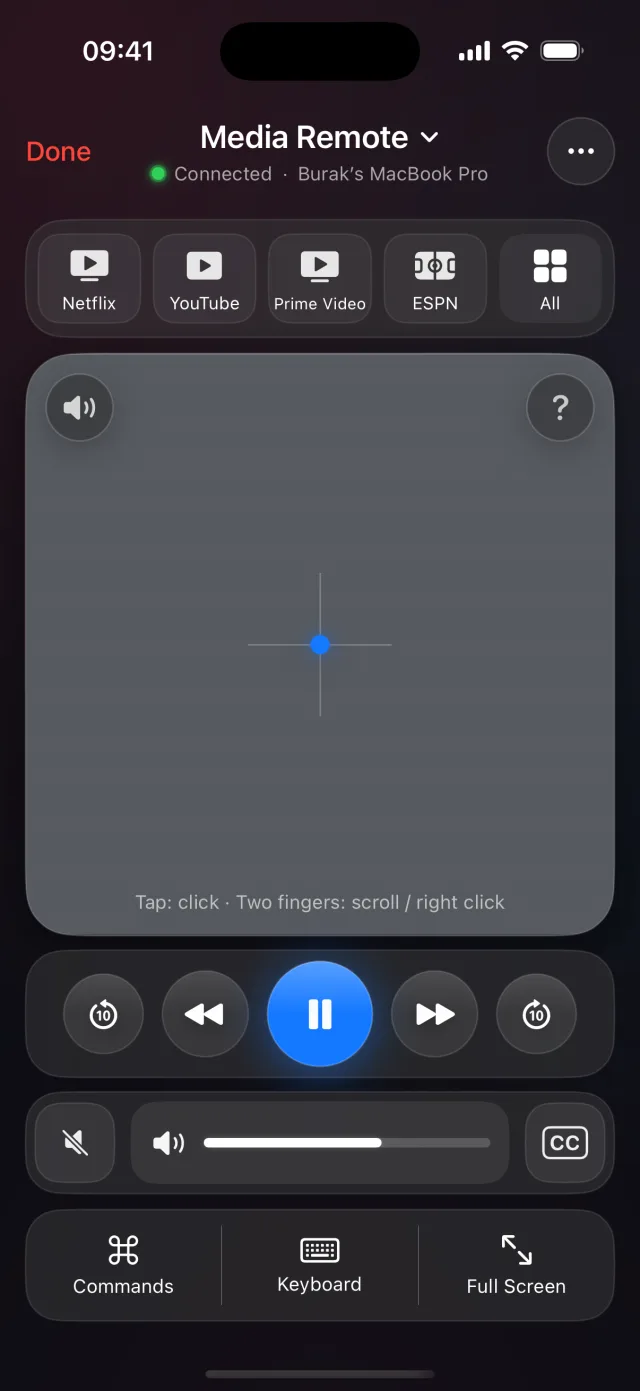
坐着就能操作 Mac 上的 Netflix、YouTube 或 Spotify。
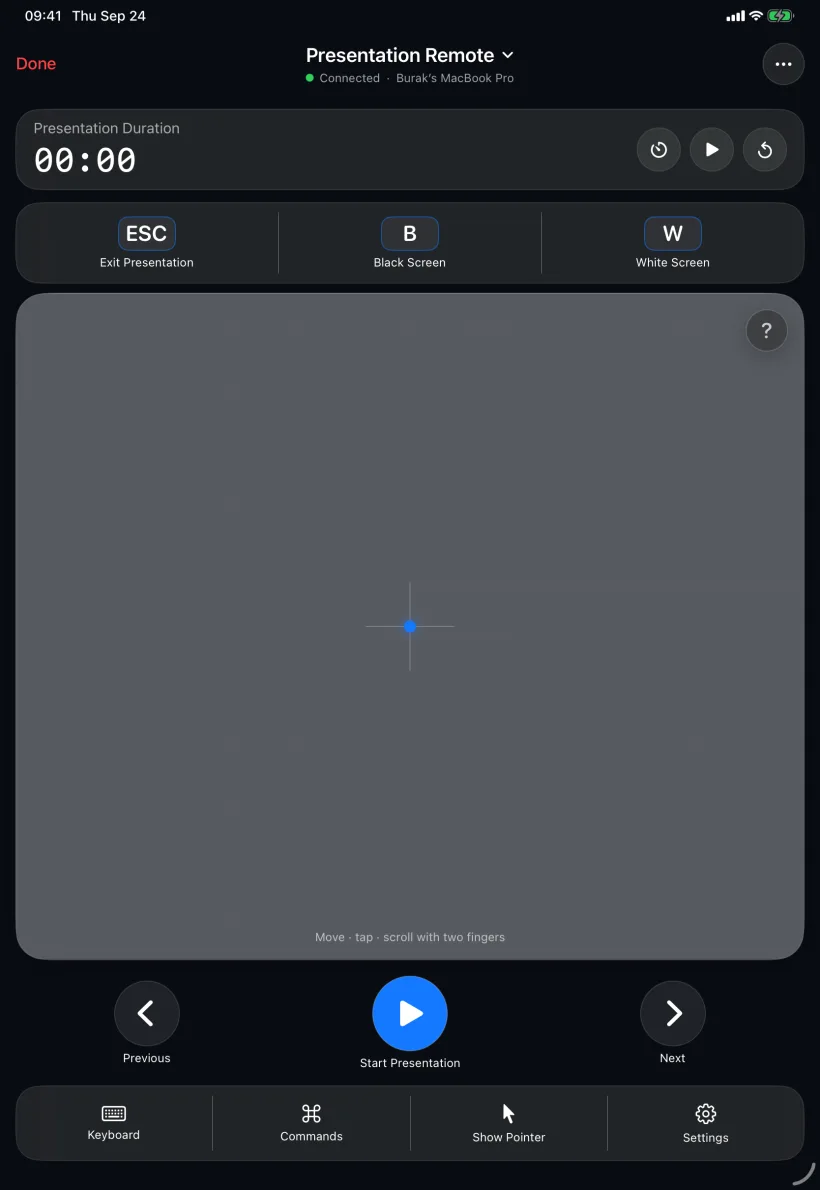
演讲者注释、计时器和激光笔,适用于 Keynote 讲演和 PowerPoint。
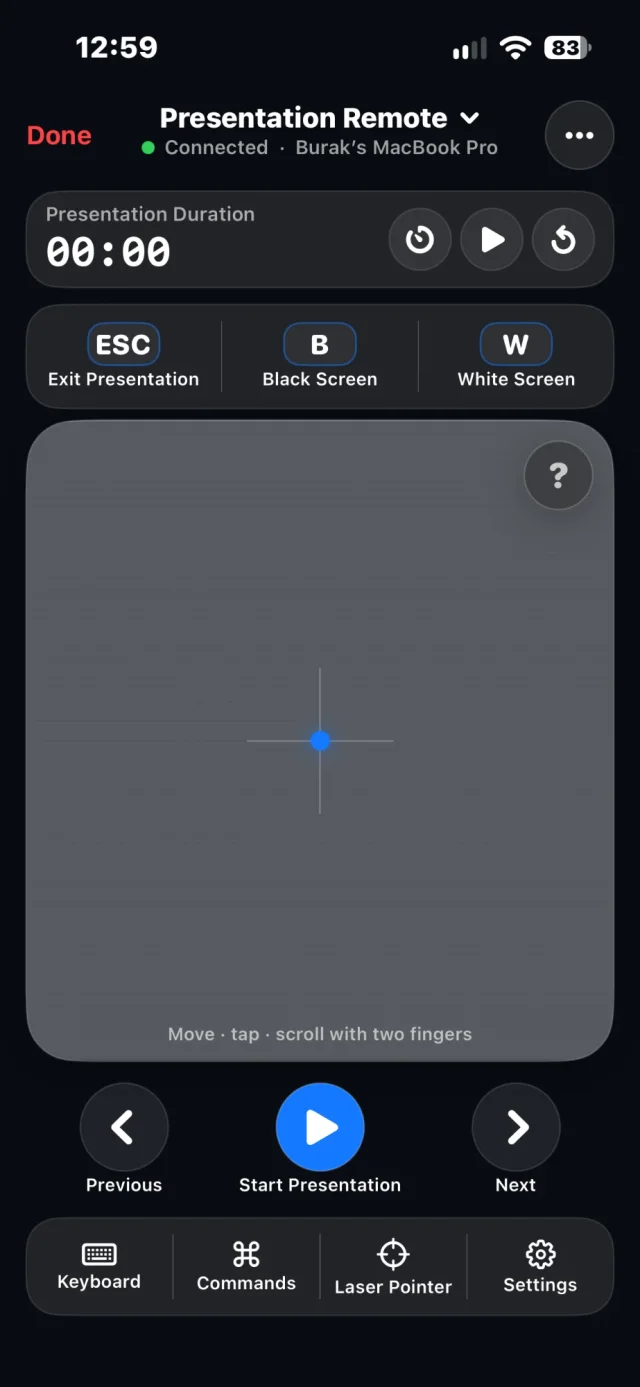
更大的触控板,更大的 Mac 画面,横竖都好用。
在同一 Wi‑Fi 网络下,PalmDesk 直接连接你的 Mac,免费且不限时长。有了 Pro,在办公室、酒店或使用移动数据时也能访问 Mac,加密连接会自行找到通路。
同一 Wi‑Fi 网络,最快的连接路径。始终免费。
任何网络,任何距离,尽在 PalmDesk Pro。
可让附近的 Mac 保持就绪,轻点一下即刻连接。
无需向他人提供支持代码。Mac 只接受你在它上面批准、并在两台设备屏幕上都确认过的 iPhone 和 iPad。
配对密钥存放在钥匙串中,绝不会离开生成它的设备。
选择永远不会出现在画面中的 App,无论屏幕上显示什么。
PalmDesk 不知道你是谁,也不需要知道。
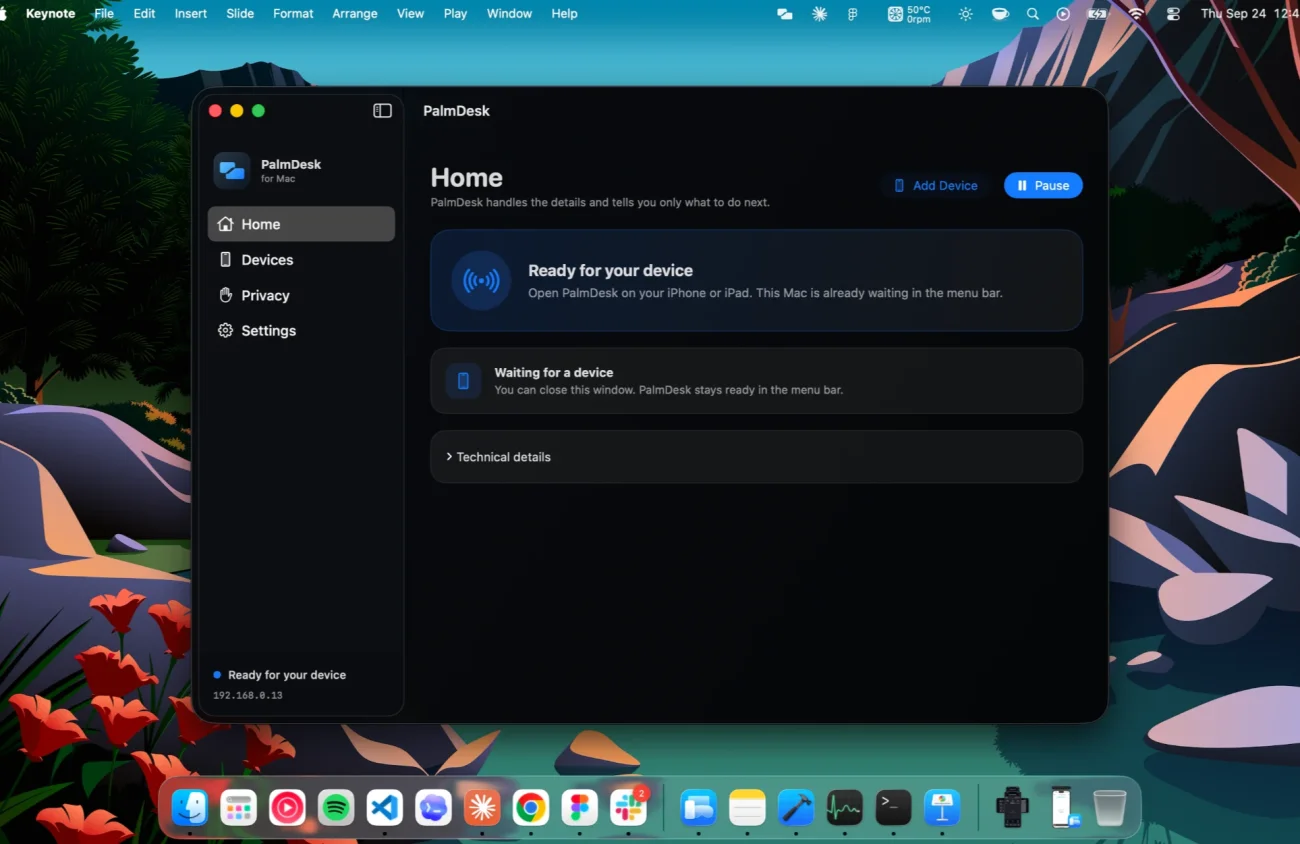
打开免费的 Mac App,一次性允许屏幕共享和控制权限。它会在菜单栏中待命。
在 iPhone 或 iPad 上轻点“添加 Mac”,扫描 Mac 上显示的代码,然后在两台设备屏幕上确认。
之后只需打开 PalmDesk 轻点一下。就这么简单。
免费
当你的设备连接同一 Wi‑Fi 网络时
在 Mac 上安装免费的 PalmDesk App,在 iPhone 上安装 PalmDesk,用代码配对一次,然后轻点你的 Mac 即可。你会获得实时画面、触控板和键盘、媒体遥控器以及演示遥控器。
能。iPhone 和 iPad 通用同一款 App(需要 iPadOS 17 或更高版本),在 iPad 上还能利用更大的屏幕,带来更宽的触控板和更大的 Mac 画面。在 1.0 版本中,一台 Mac 同一时间只能与一台 iPhone 或 iPad 配对。
只要你的 iPhone 或 iPad 与 Mac 连接同一 Wi‑Fi 网络,就是免费的:所有模式,不限时长,一台 Mac。PalmDesk Pro 增加了从任何网络访问和配对更多 Mac 的功能,价格为每月 ¥22 或每年 ¥148,均含 7 天免费试用。Mac App 始终免费。
每次连接都在你的设备之间端到端加密,并且只有你在 Mac 上配对过的设备才能连接。我们的服务器只负责转交经过加密封装的连接信息,无法读取其内容。
1.0 版本暂不支持。声音会继续在 Mac 上播放,你可以用媒体遥控器调节音量。
不能。Mac 需要处于开机和唤醒状态,并且 PalmDesk 正在菜单栏中运行。
随航可以把 iPad 用作 Mac 的第二台显示器,通用控制可以让附近的 iPad 共用 Mac 的键盘和鼠标。但两者都不能用 iPhone 控制 Mac,也都无法通过互联网使用。查看对比。