用 iPad 控制你的 Mac
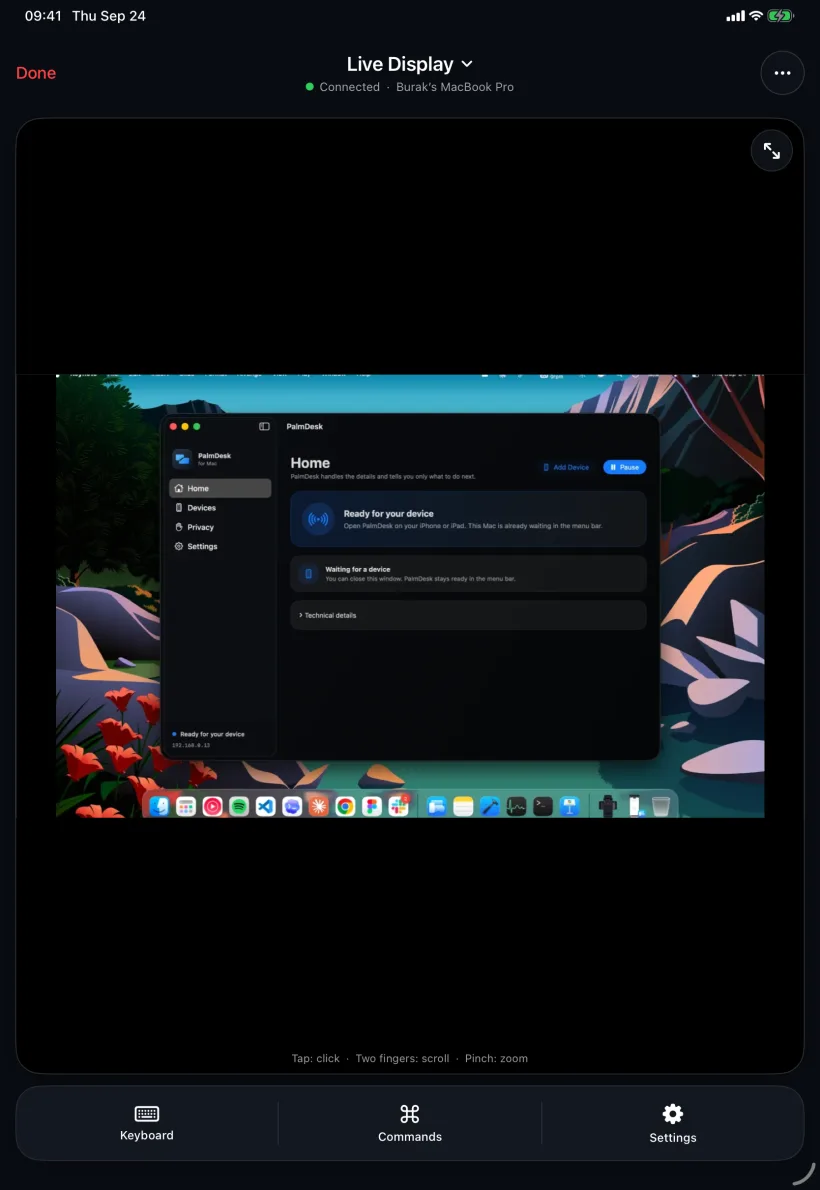
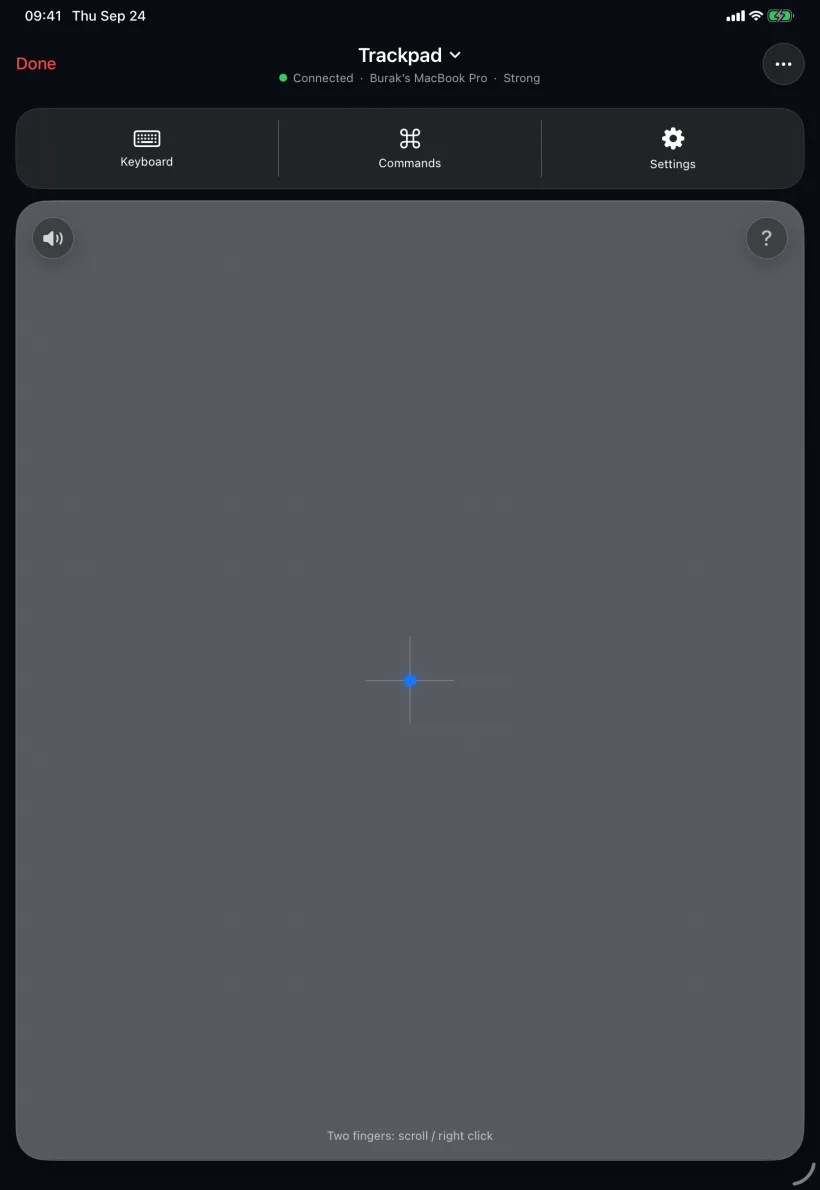
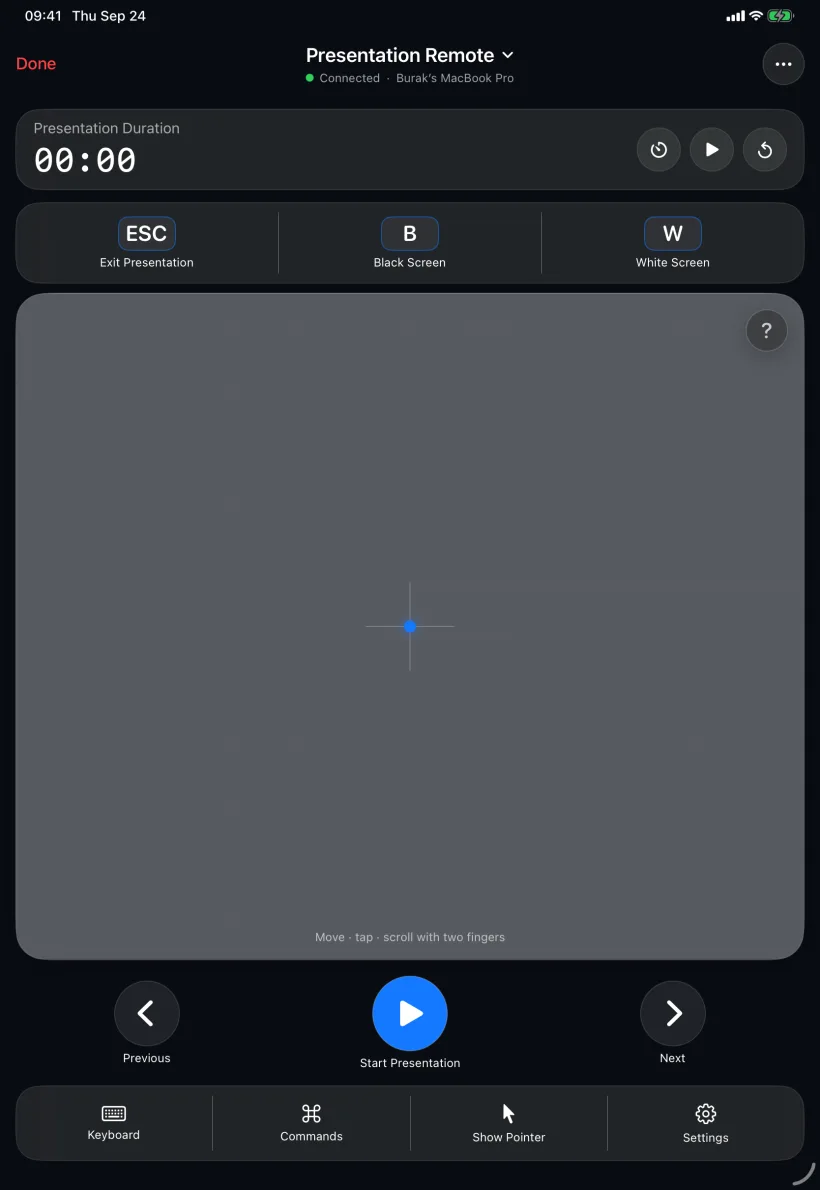
PalmDesk 是一款同时适用于 iPhone 和 iPad 的 App。在 iPad 上,一切都更加舒展:触控板有笔记本电脑那么大,Mac 实时画面清晰可读,演讲者注释退后一步也看得清。
更新于 2026年9月24日 · iPadOS 17 或更高版本
简要回答
在 iPad 上安装 PalmDesk,在 Mac 上安装免费的 PalmDesk App,扫描二维码配对,你的 iPad 就能成为 Mac 的实时画面、触控板、媒体遥控器或演示遥控器。它适用于任何运行 iPadOS 17 或更高版本的 iPad,支持所有屏幕方向,在同一 Wi‑Fi 网络下免费使用。
为什么 iPad 很合适
笔记本电脑大小的触控板
长距离拖移一气呵成,三指和四指手势也有充足的空间施展。
清晰可读的 Mac 屏幕
实时画面以足够大的尺寸显示 Mac,文字和菜单清晰可辨,还能双指捏合放大查看细节。
演讲者视图,尽在手中
幻灯片编号、注释和计时器都在屏幕上,边讲边瞄一眼就好。
iPad、随航与通用控制
Apple 的随航功能把 iPad 变成 Mac 的第二台显示器,通用控制则让 Mac 自带的键盘和触控板延伸到附近的 iPad 上。PalmDesk 恰好反过来:由 iPad 控制 Mac,包括 Mac 的完整屏幕;有了 Pro,还能从其他网络进行控制。完整对比。
在 iPad 上设置 PalmDesk
安装 App
在 iPad 上安装 PalmDesk,在 Mac 上安装免费的 PalmDesk Mac 版。
扫描二维码配对
在 iPad 上轻点“添加 Mac”,扫描 Mac 上的二维码并确认密钥指纹。
选择模式并轻点你的 Mac
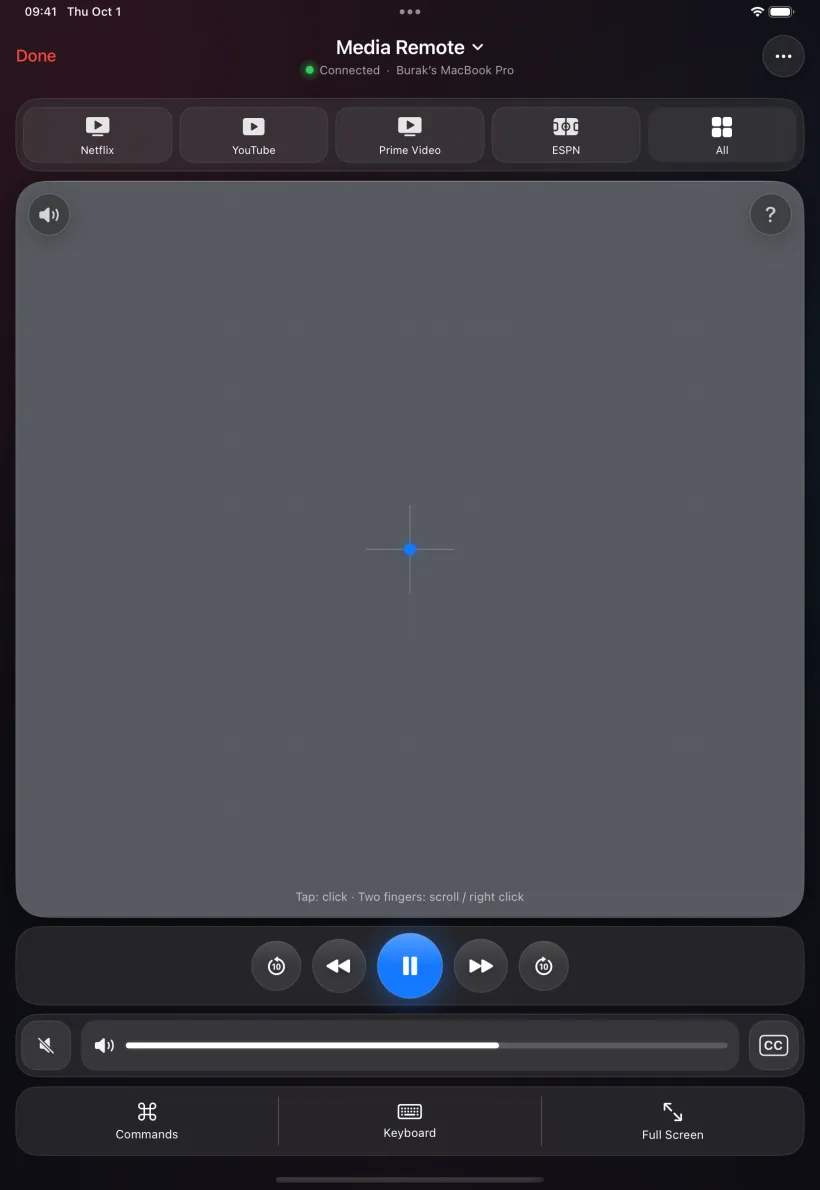
实时画面、触控板、媒体遥控器或演示遥控器;随时切换,无需重新连接。
常见问题
支持哪些 iPad?
任何运行 iPadOS 17 或更高版本的 iPad,包括 iPad、iPad mini、iPad Air 和 iPad Pro 机型。
iPhone 和 iPad 可以用于同一台 Mac 吗?
两台设备都可以运行 PalmDesk,但在 1.0 版本中,一台 Mac 一次只能与一台设备配对。如需切换,请在 Mac App 中移除当前设备,再与另一台设备配对。
iPad 上需要再买一次 PalmDesk 吗?
不需要。这是同一个 App,PalmDesk Pro 与你的 Apple 账户关联,一次可在一台设备上使用。
支持横屏和竖屏吗?
支持,四个方向均可使用。