Écran en direct. Tout votre Mac, depuis le canapé.
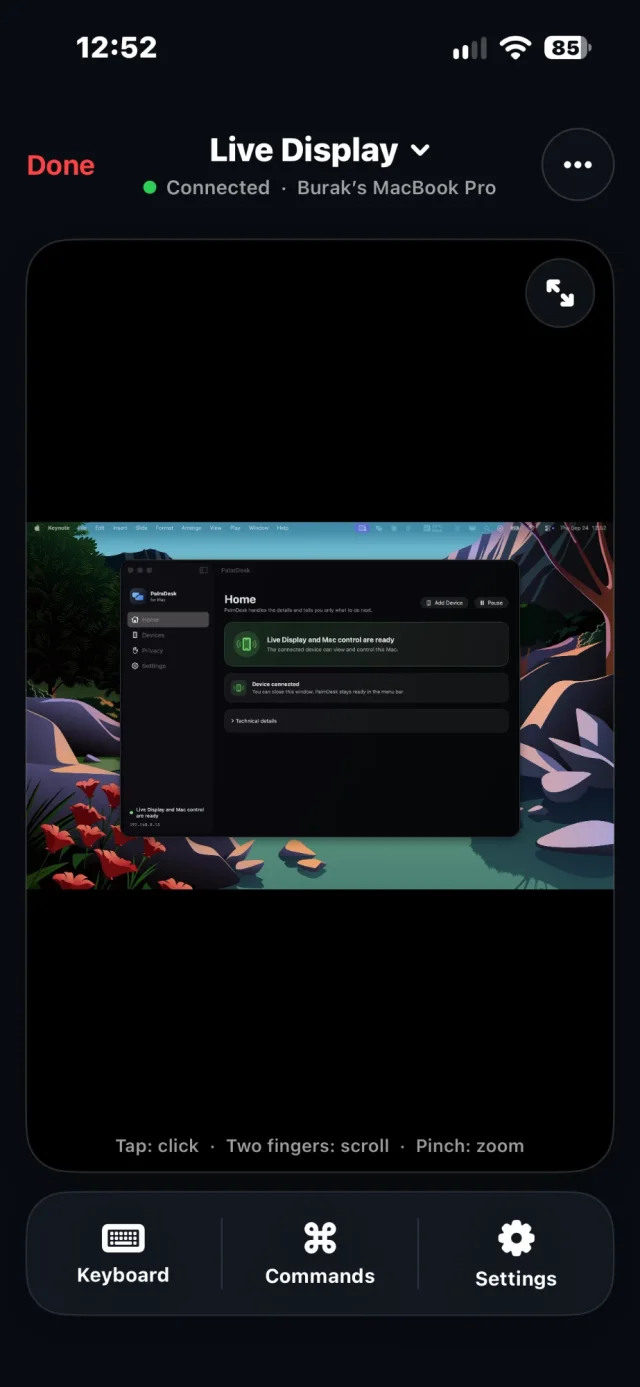
Voyez l’écran en temps réel et contrôlez-le d’un simple toucher. N’importe quel écran, n’importe quelle fenêtre.
PalmDesk pour iPhone et iPad
L’app qui affiche l’écran de votre Mac sur votre iPhone ou votre iPad, et le transforme en trackpad, en télécommande multimédia et en télécommande de présentation.
Gratuit sur votre Wi‑Fi. Pro à partir de 2,99 €/mois.1
Fonctionne avec PalmDesk pour Mac, gratuit.2 Aucun compte requis.
Voyez l’écran en temps réel et contrôlez-le d’un simple toucher. N’importe quel écran, n’importe quelle fenêtre.
Les gestes que vous connaissez déjà, un clavier et des raccourcis en un toucher vers Mission Control et Spotlight.
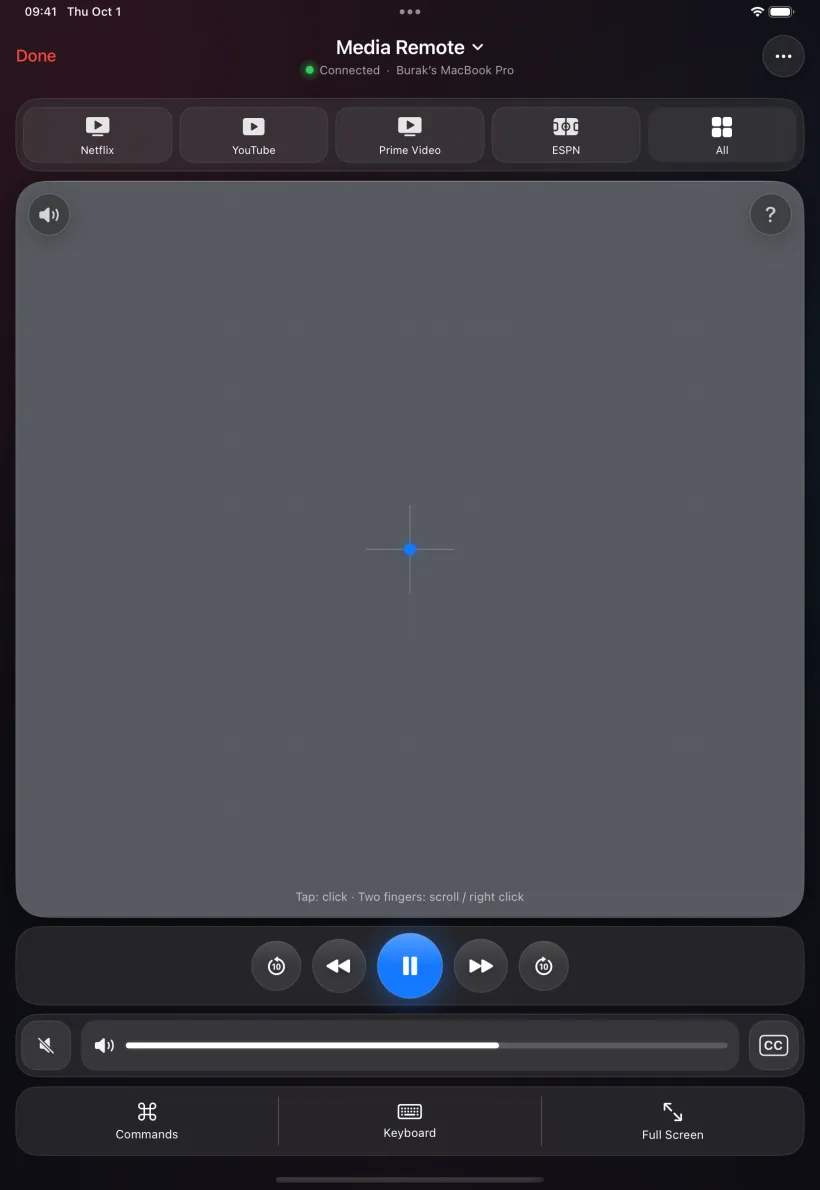
Pilotez Netflix, YouTube ou Spotify sur votre Mac sans vous lever.
Vos notes, un minuteur et un pointeur laser pour Keynote et PowerPoint.
Un trackpad plus grand et un Mac plus grand, dans toutes les orientations.
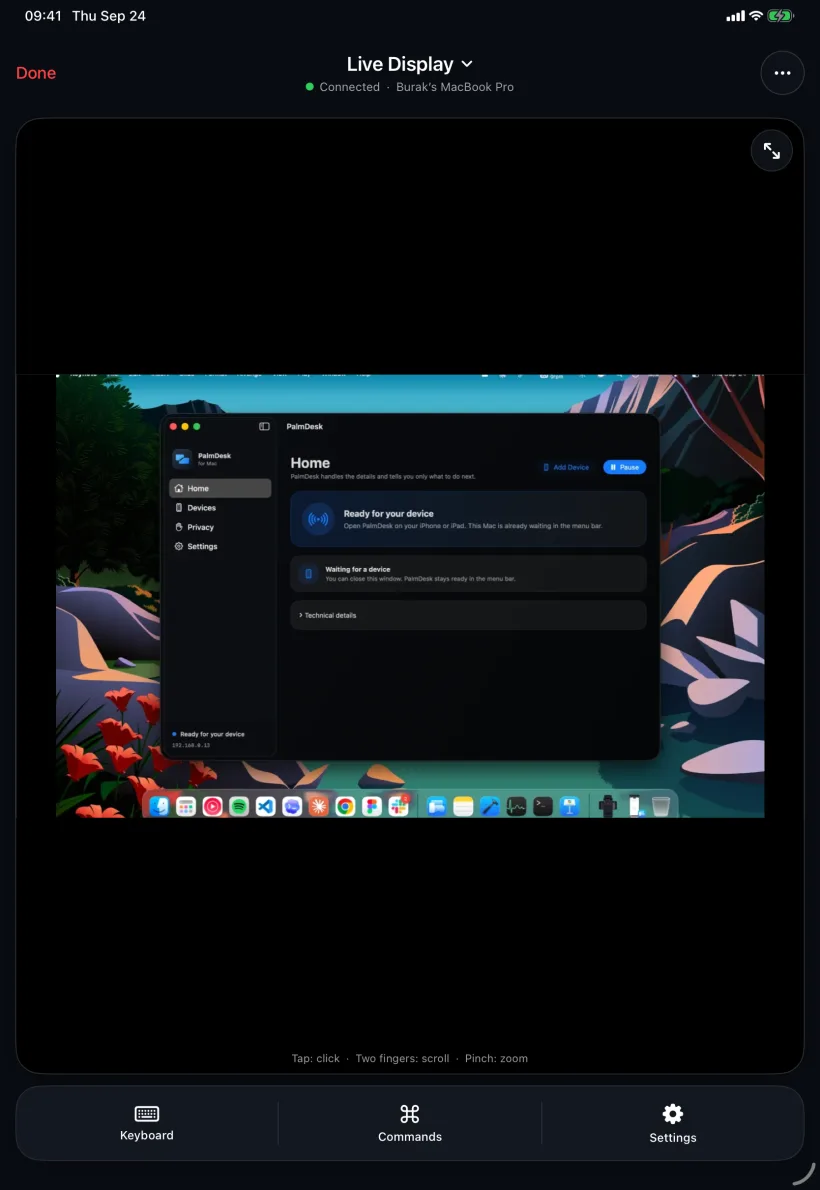
Ouvrez Écran en direct et l’écran de votre Mac est là, assez net pour les petits caractères, avec le toucher à la place de la souris. Touchez pour cliquer, faites défiler à deux doigts, pincez pour zoomer. Tournez votre iPhone à l’horizontale et le Mac occupe tout l’écran.
En savoir plus sur Écran en direct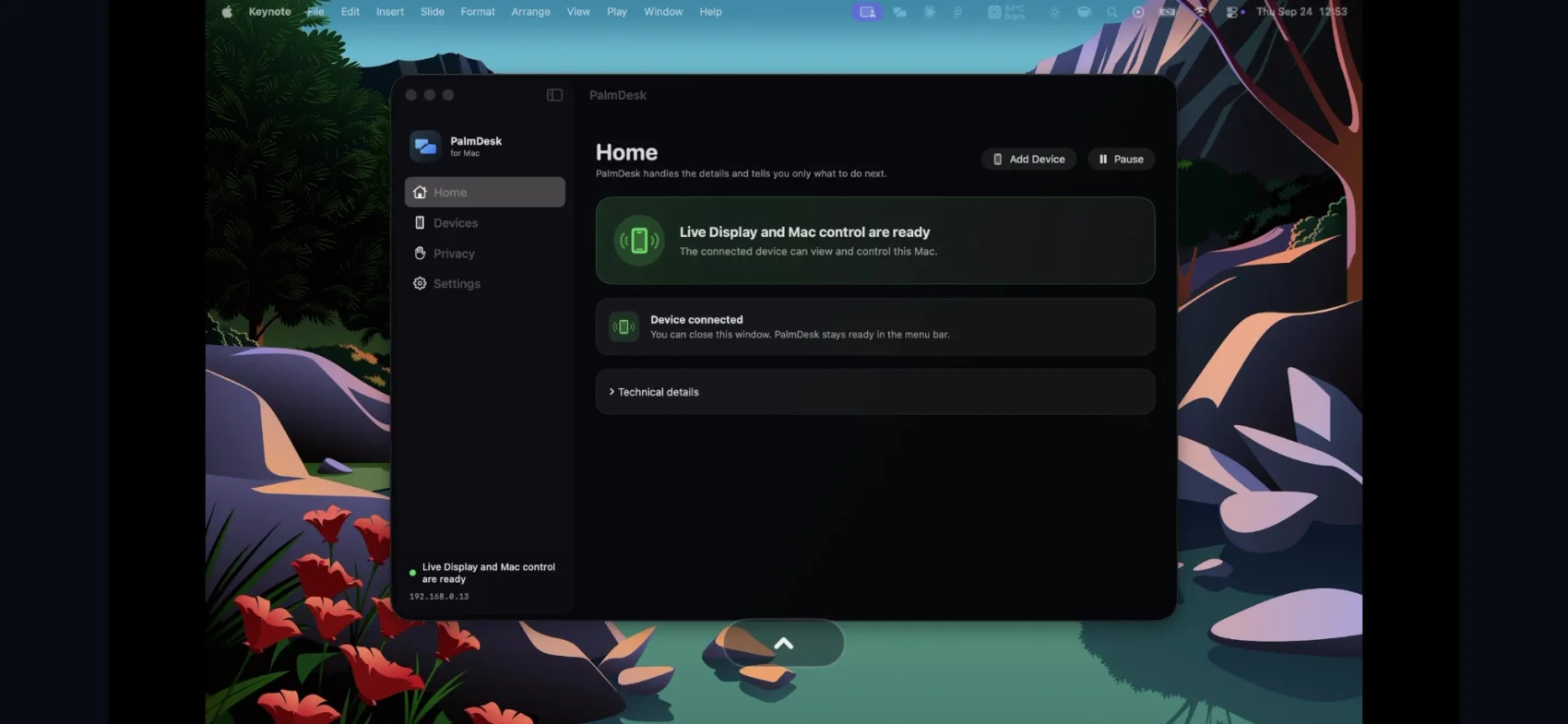
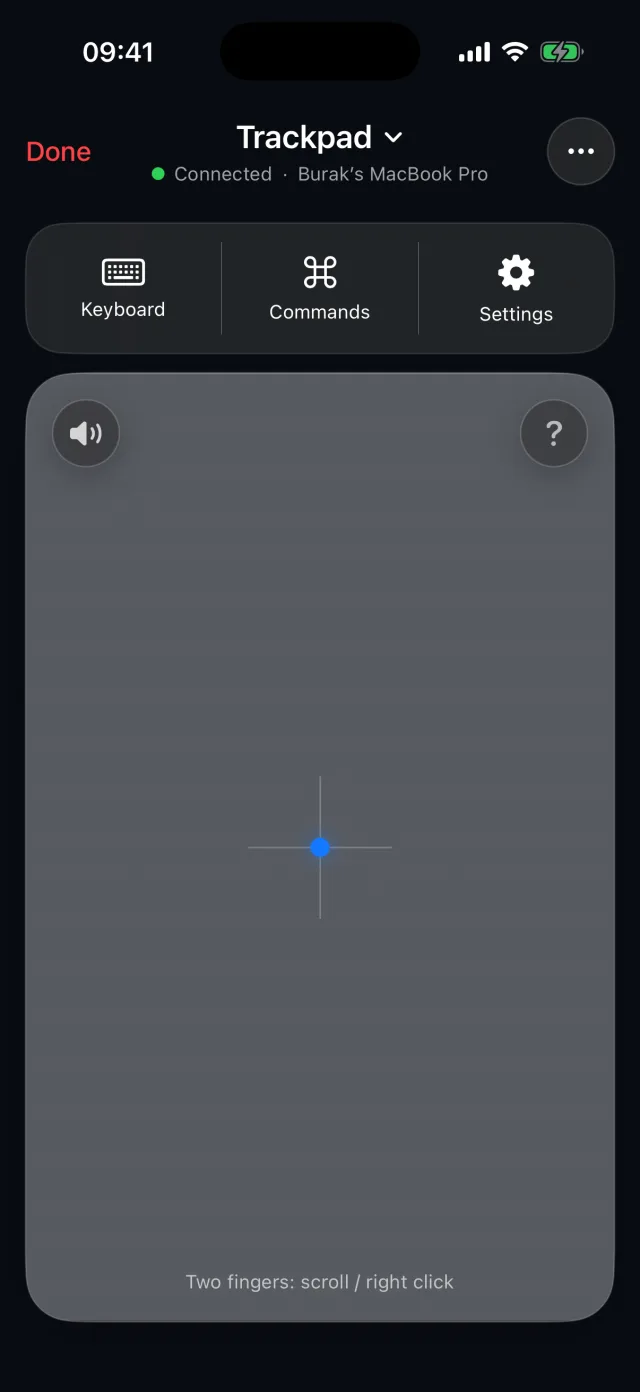
Un trackpad pleine taille avec les gestes que vos doigts connaissent déjà : clic, clic droit, défilement, glisser, Mission Control et Spaces. Écrivez directement sur le Mac avec le clavier de votre iPhone.
En savoir plus sur Trackpad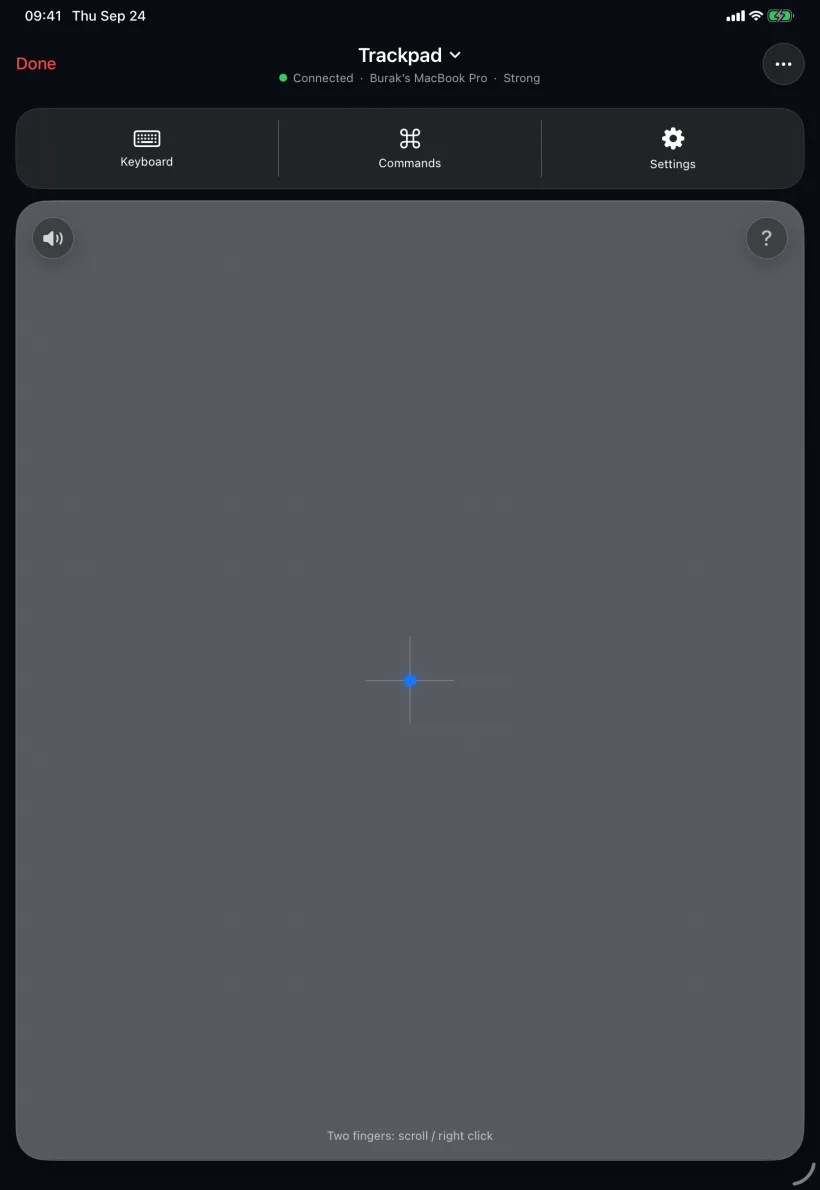
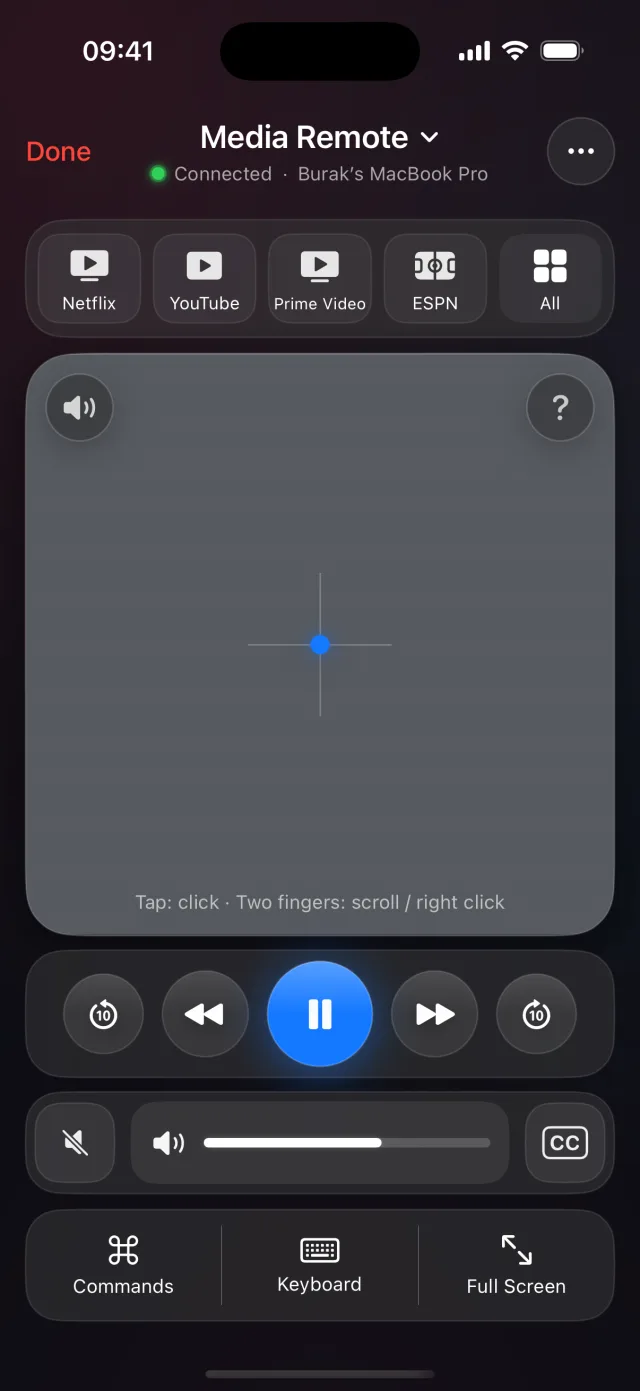
Votre Mac est branché à la télé ? Lecture et pause, retour de 10 secondes, volume et sous-titres, où que vous soyez assis. Des raccourcis ouvrent vos apps de streaming en un toucher.
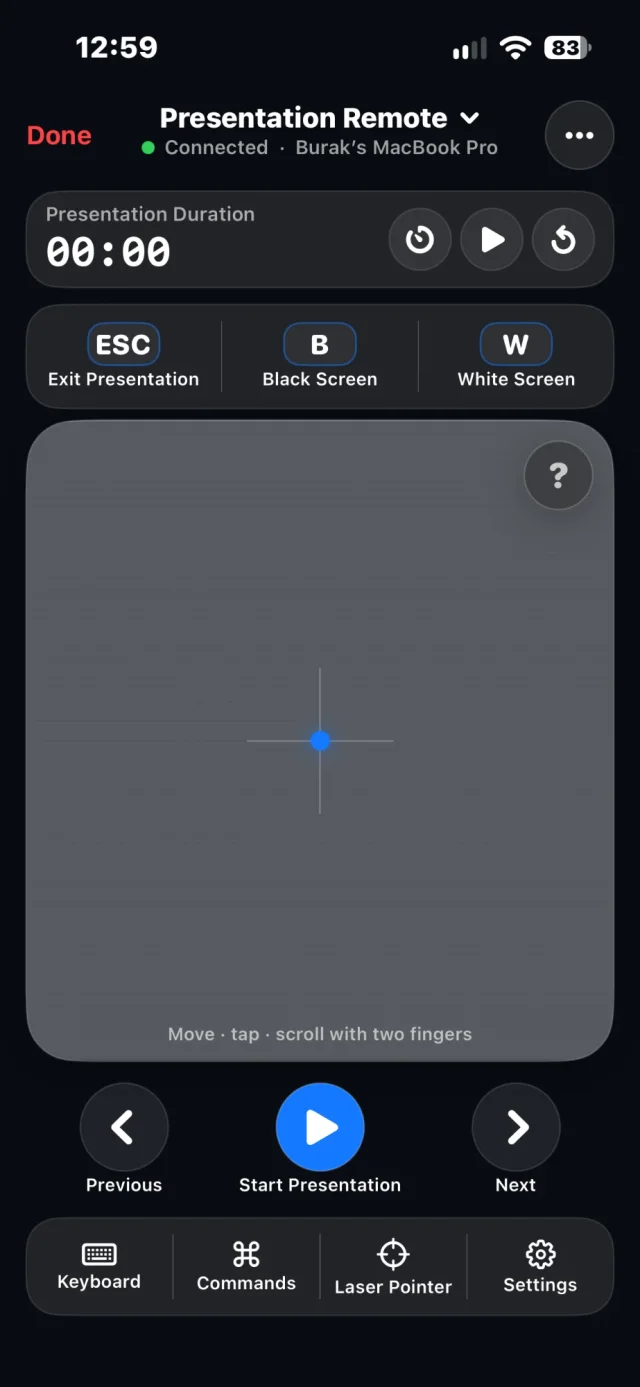
En savoir plus sur Télécommande multimédiaArpentez la scène avec votre iPhone ou votre iPad. Passez les diapositives, affichez un écran noir, pointez au laser et gardez un œil sur le temps et sur vos notes.
En savoir plus sur Télécommande de présentation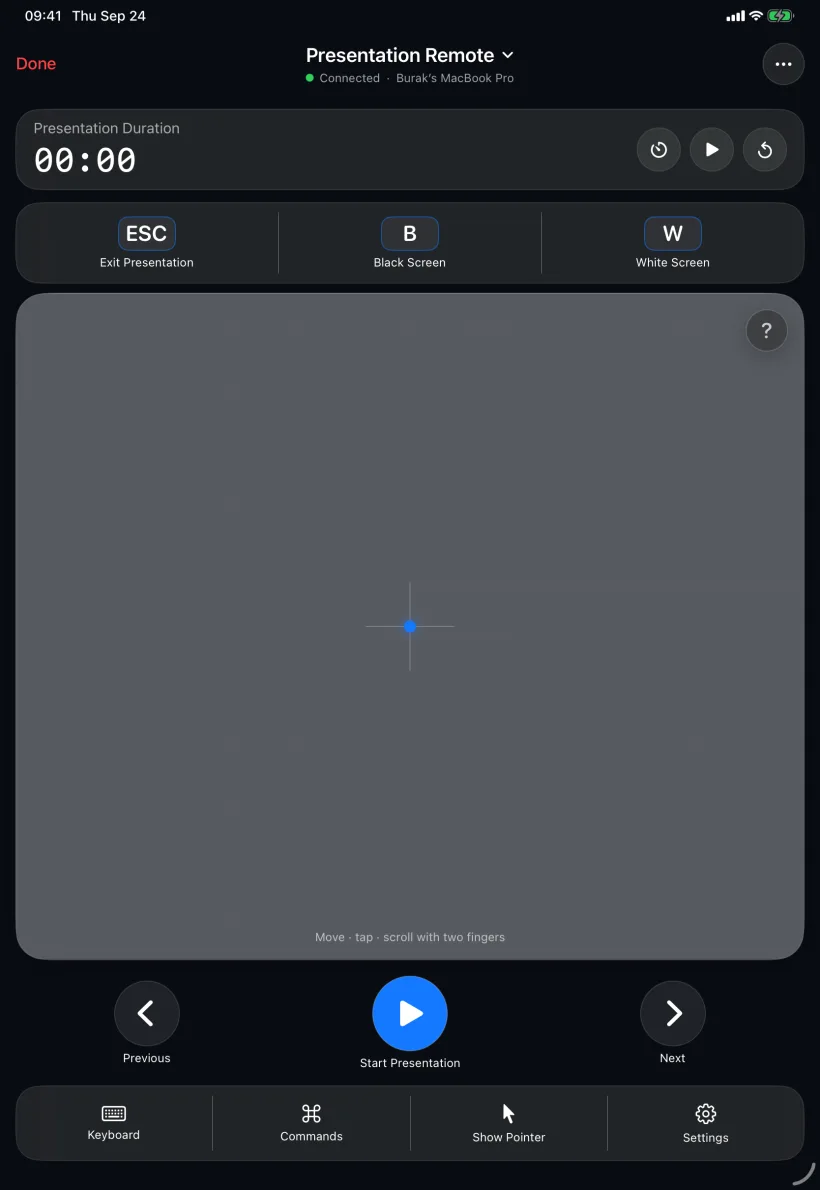
Sur le même Wi‑Fi, PalmDesk se connecte directement à votre Mac, gratuitement et sans limite de temps. Avec Pro, accédez-y depuis le bureau, un hôtel ou les données cellulaires, par une connexion chiffrée qui trouve son chemin toute seule.
Même Wi‑Fi, la route la plus rapide. Toujours gratuit.
N’importe quel réseau, n’importe quelle distance, avec PalmDesk Pro.
Un Mac à proximité peut rester prêt, pour se connecter dès que vous touchez l’écran.
Chaque session est chiffrée de bout en bout entre votre iPhone ou votre iPad et votre Mac. Aucun compte à créer, rien à pister.
Comment PalmDesk vous protègeAucun code d’assistance à communiquer. Un Mac n’accepte que les iPhone et iPad que vous avez approuvés sur lui et confirmés sur les deux écrans.
Les clés de jumelage sont conservées dans le trousseau et ne quittent jamais l’appareil sur lequel elles ont été créées.
Choisissez des apps qui n’apparaissent jamais dans le flux, quoi qu’il y ait à l’écran.
PalmDesk ne sait pas qui vous êtes, et n’a pas besoin de le savoir.
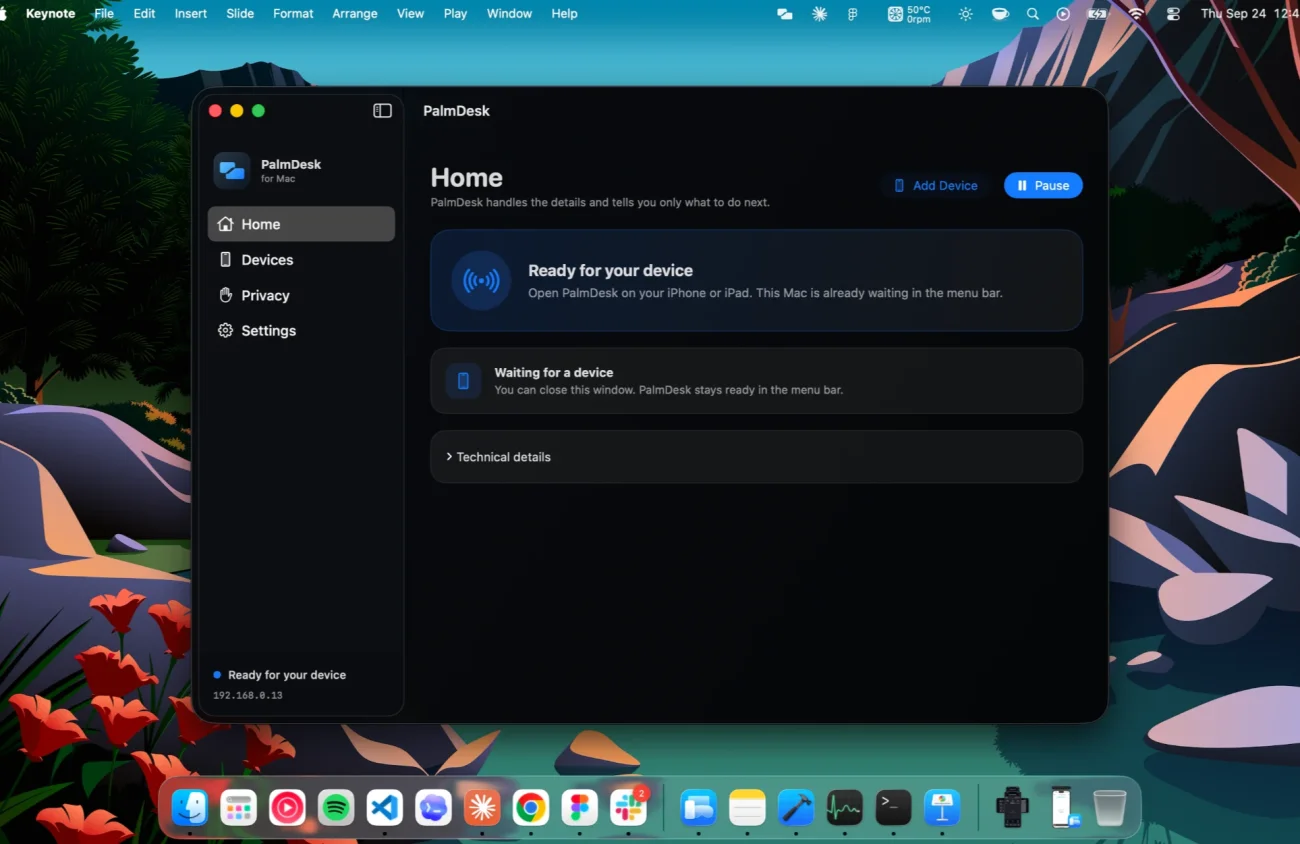
Ouvrez l’app gratuite pour Mac et autorisez une fois le partage d’écran et le contrôle. Elle attend dans la barre des menus.
Touchez Ajouter un Mac sur votre iPhone ou iPad, scannez le code affiché sur le Mac et confirmez sur les deux écrans.
Ensuite, il suffit d’ouvrir PalmDesk et de toucher. C’est tout.
Gratuit
Quand vos appareils partagent le même réseau Wi‑Fi
2,99 €/mois
ou 22,99 €/an, tous deux avec 7 jours d’essai gratuit1
Installez l’app gratuite PalmDesk sur votre Mac et PalmDesk sur votre iPhone, jumelez-les une fois avec le code, puis touchez votre Mac. Vous obtenez l’écran en direct, un trackpad et un clavier, une télécommande multimédia et une télécommande de présentation.
Oui. C’est une seule app pour iPhone et iPad (iPadOS 17 ou ultérieur), et sur iPad, elle profite du grand écran pour un trackpad plus large et une vue plus grande du Mac. Dans la version 1.0, un Mac se jumelle avec un seul iPhone ou iPad à la fois.
Oui, dès que votre iPhone ou iPad et votre Mac sont sur le même Wi‑Fi : tous les modes, sans limite de temps, un Mac. PalmDesk Pro ajoute l’accès depuis n’importe quel réseau et plusieurs Mac pour 2,99 € par mois ou 22,99 € par an, avec 7 jours d’essai gratuit. L’app pour Mac est toujours gratuite.
Chaque session est chiffrée de bout en bout entre vos appareils, et seuls les appareils jumelés sur votre Mac peuvent se connecter. Nos serveurs ne font que transmettre des informations de connexion scellées qu’ils ne peuvent pas lire.
Pas dans la version 1.0. Le son continue d’être lu sur le Mac, et la télécommande multimédia en règle le volume.
Non. Le Mac doit être allumé et hors veille, avec PalmDesk ouvert dans la barre des menus.
Sidecar fait d’un iPad un second écran pour le Mac, et Universal Control partage le clavier et la souris de votre Mac avec un iPad à proximité. Aucun des deux ne permet à un iPhone de contrôler un Mac, ni ne fonctionne via Internet. Voir la comparaison.
PalmDesk 1.0 est en dernière préparation pour l’App Store. Cette page renverra vers l’app le jour de sa sortie.