Live-Bildschirm. Dein ganzer Mac, auf dem Sofa.
Sieh den Bildschirm in Echtzeit und steuere ihn mit einem Tippen. Jedes Display, jedes Fenster.
PalmDesk für iPhone und iPad
Die App, die den Bildschirm deines Mac auf dein iPhone oder iPad bringt – und es zum Trackpad, zur Medienfernbedienung und zum Presenter macht.
Gratis in deinem WLAN. Pro ab 2,99 €/Monat.1
Funktioniert mit dem kostenlosen PalmDesk für Mac.2 Kein Konto nötig.
Sieh den Bildschirm in Echtzeit und steuere ihn mit einem Tippen. Jedes Display, jedes Fenster.
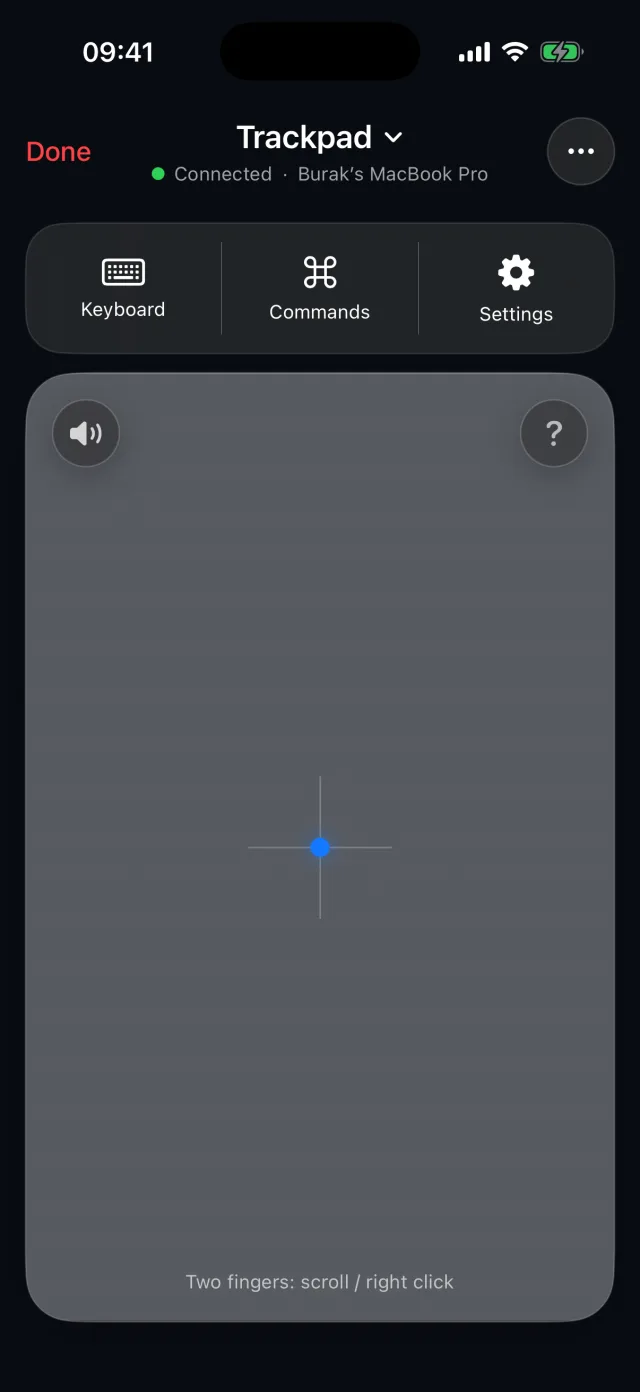
Die Gesten, die du schon kennst, eine Tastatur und Kurzbefehle für Mission Control und Spotlight mit einem Tippen.
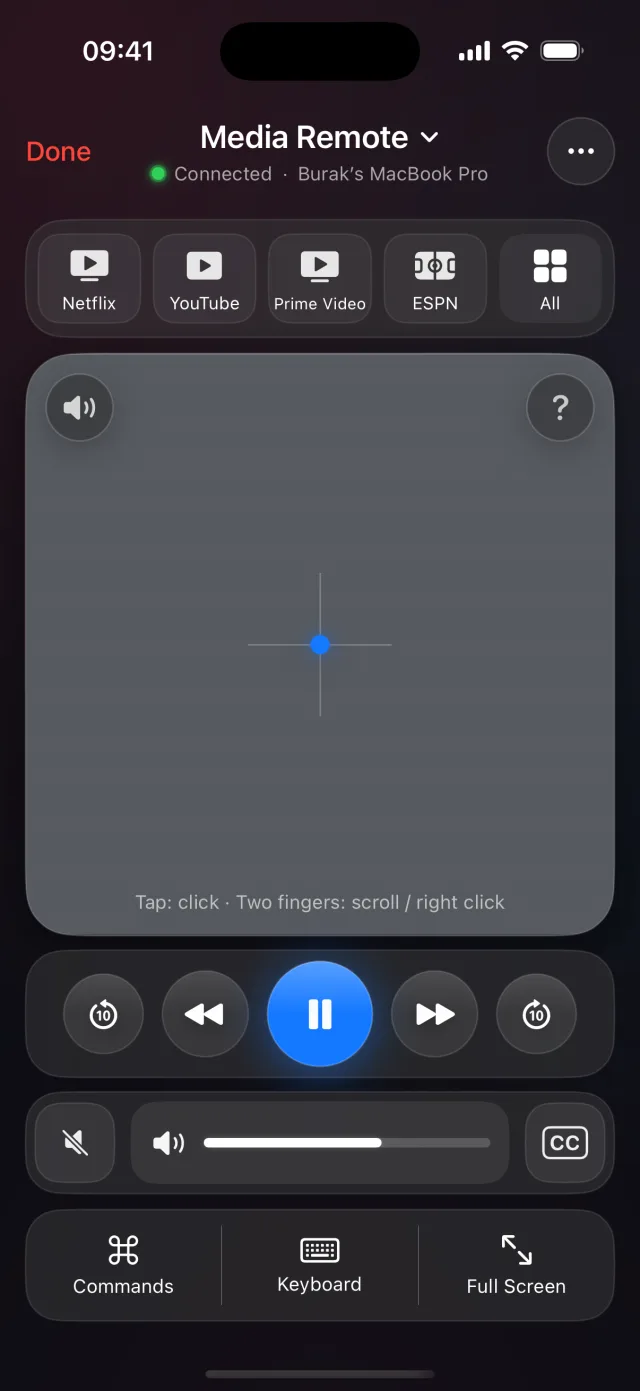
Steuere Netflix, YouTube oder Spotify auf deinem Mac, ohne aufzustehen.
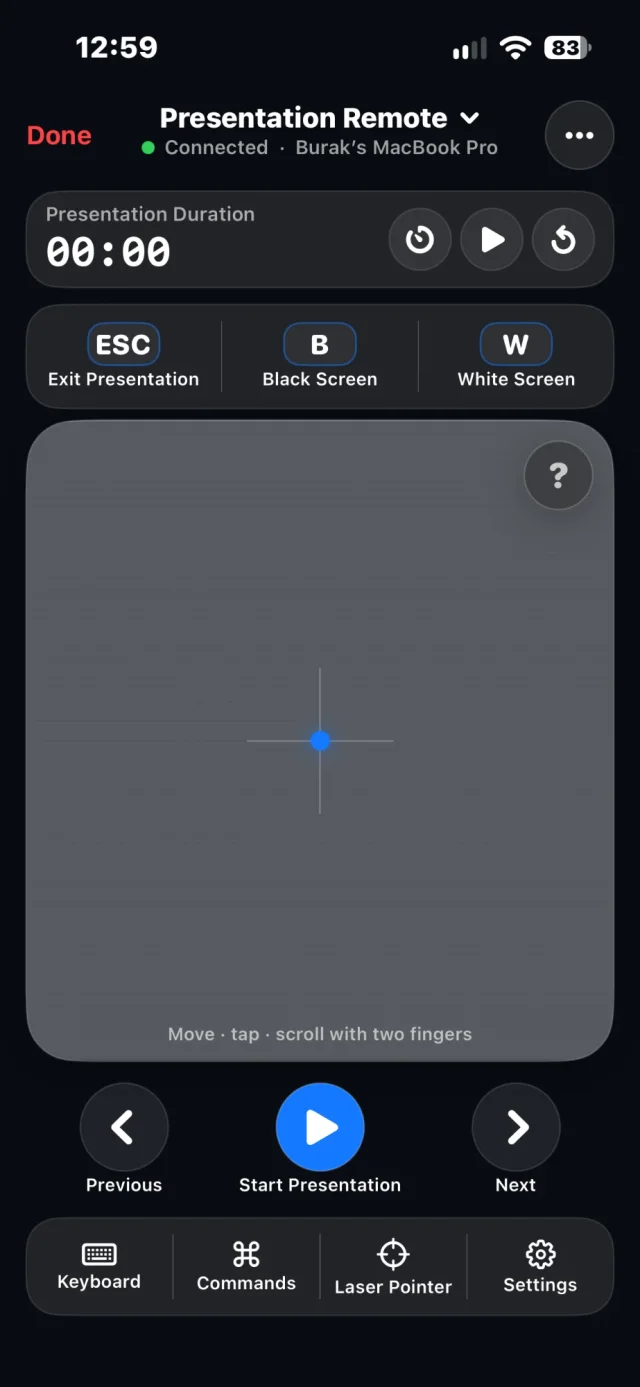
Deine Notizen, ein Timer und ein Laserpointer für Keynote und PowerPoint.
Ein größeres Trackpad und ein größerer Mac, in jeder Ausrichtung.
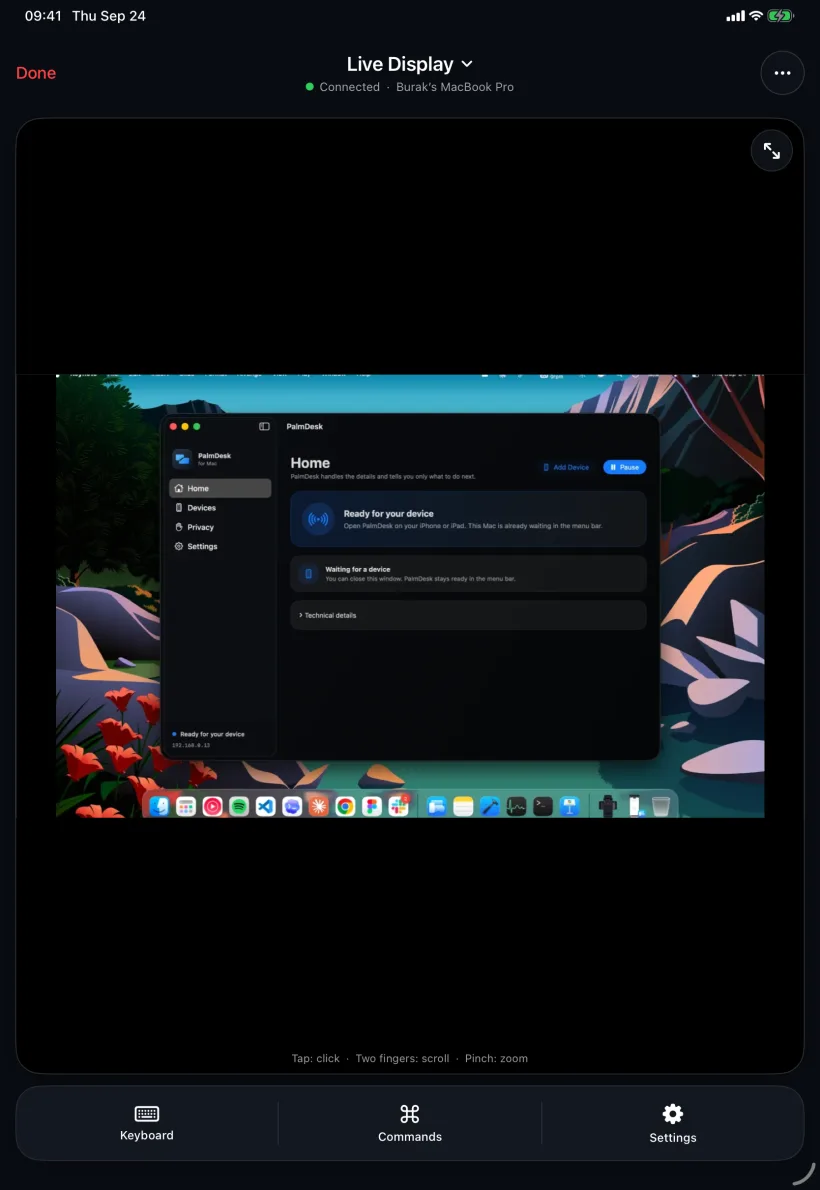
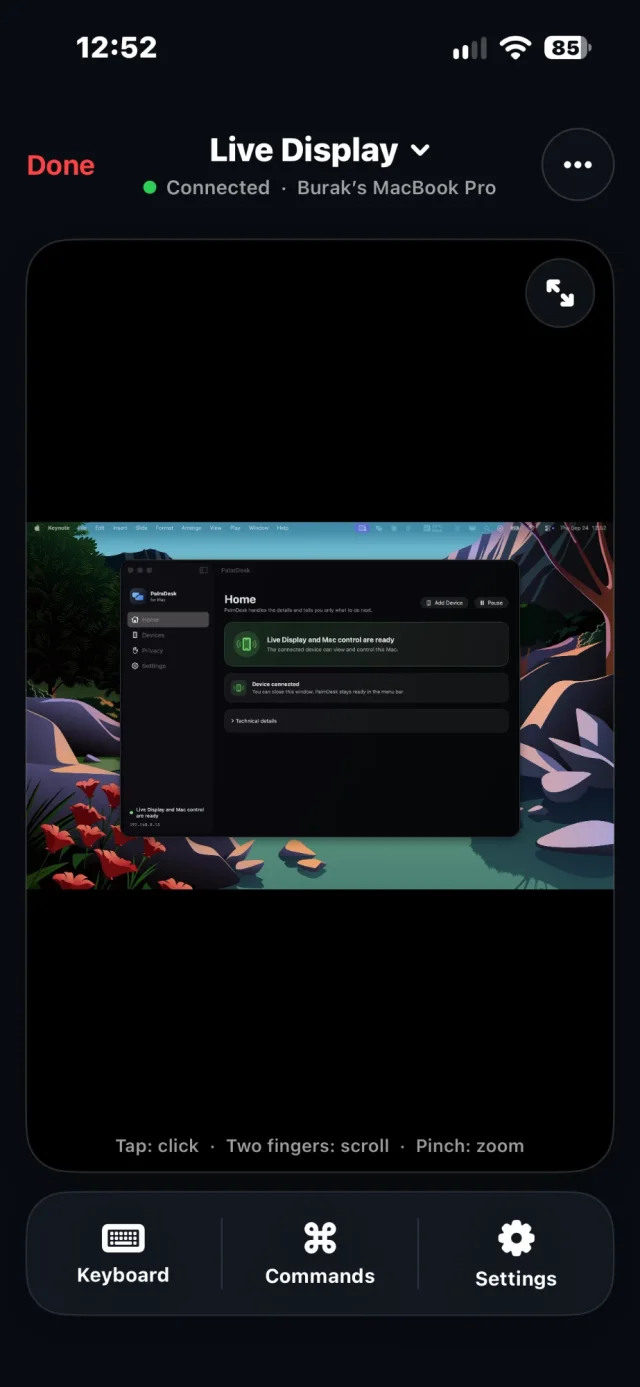
Öffne den Live-Bildschirm und der Bildschirm deines Mac ist sofort da – scharf genug fürs Kleingedruckte, mit Touch statt Maus. Tippen zum Klicken, zwei Finger zum Scrollen, Aufziehen zum Zoomen. Dreh dein iPhone quer und der Mac füllt den ganzen Bildschirm.
Mehr zum Live-Bildschirm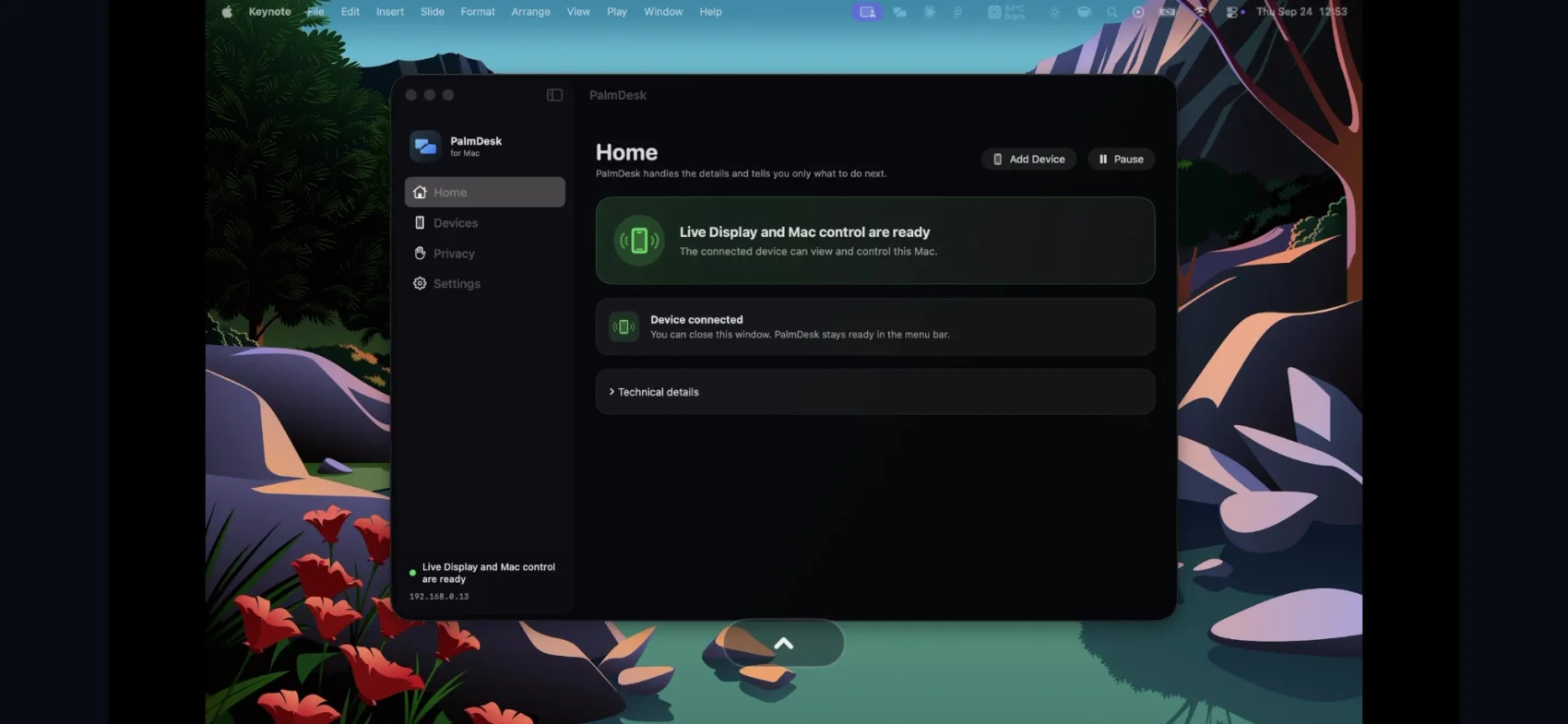
Ein großes Trackpad mit den Gesten, die deine Finger schon kennen: Klicken, Rechtsklick, Scrollen, Ziehen, Mission Control und Spaces. Schreib direkt auf dem Mac – mit der Tastatur deines iPhone.
Mehr zum Trackpad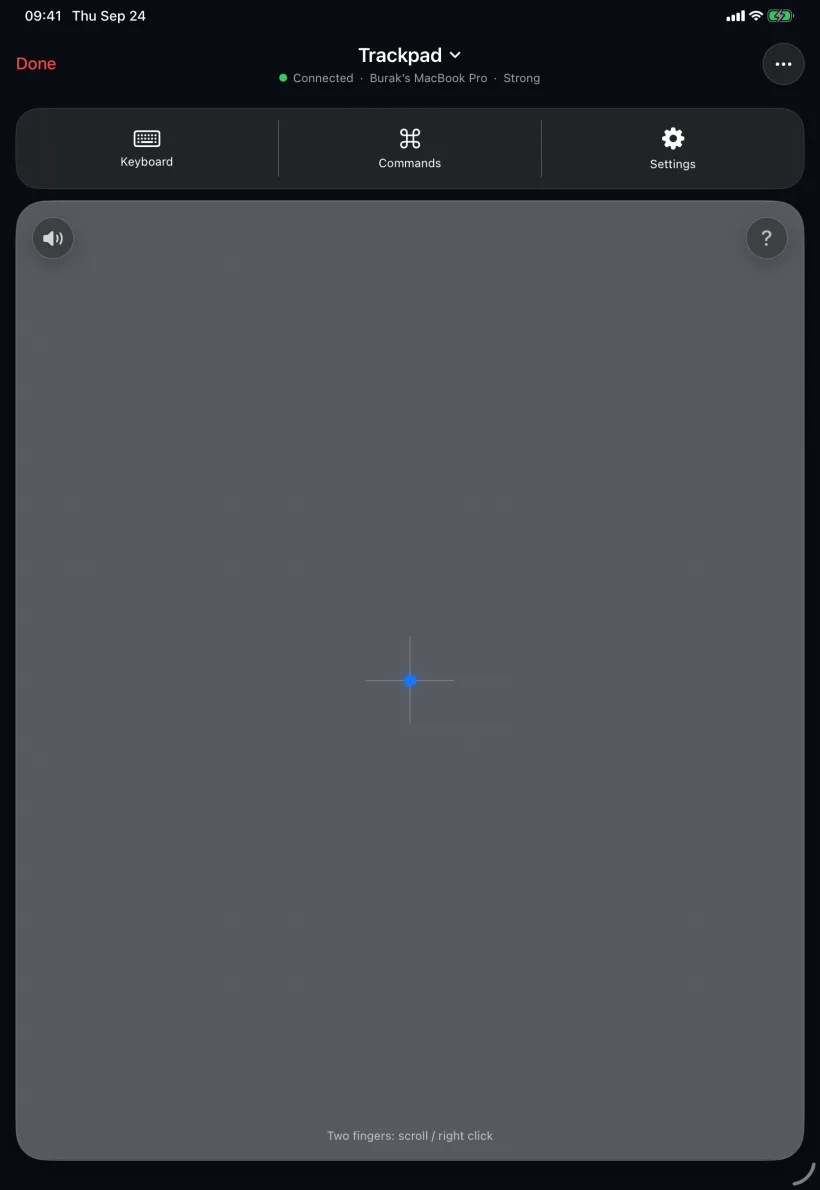
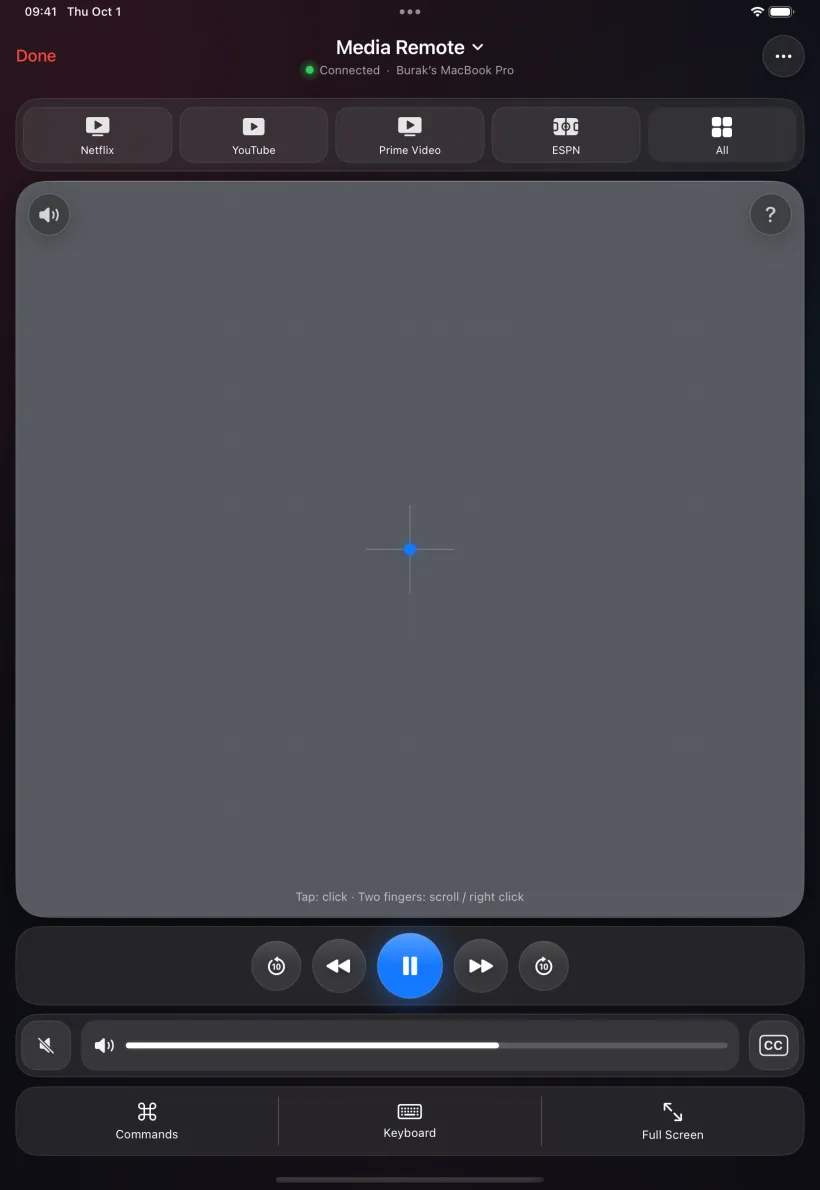
Mac am Fernseher? Play und Pause, 10 Sekunden zurück, lauter stellen und Untertitel einschalten – von da, wo du gerade sitzt. Kurzbefehle öffnen deine Streaming-Apps mit einem Tippen.
Mehr zur MedienfernbedienungBewege dich frei auf der Bühne, mit deinem iPhone oder iPad. Blättere durch Folien, schalte den Bildschirm schwarz, zeige mit dem Laser und behalte Uhr und Notizen im Blick.
Mehr zum Presenter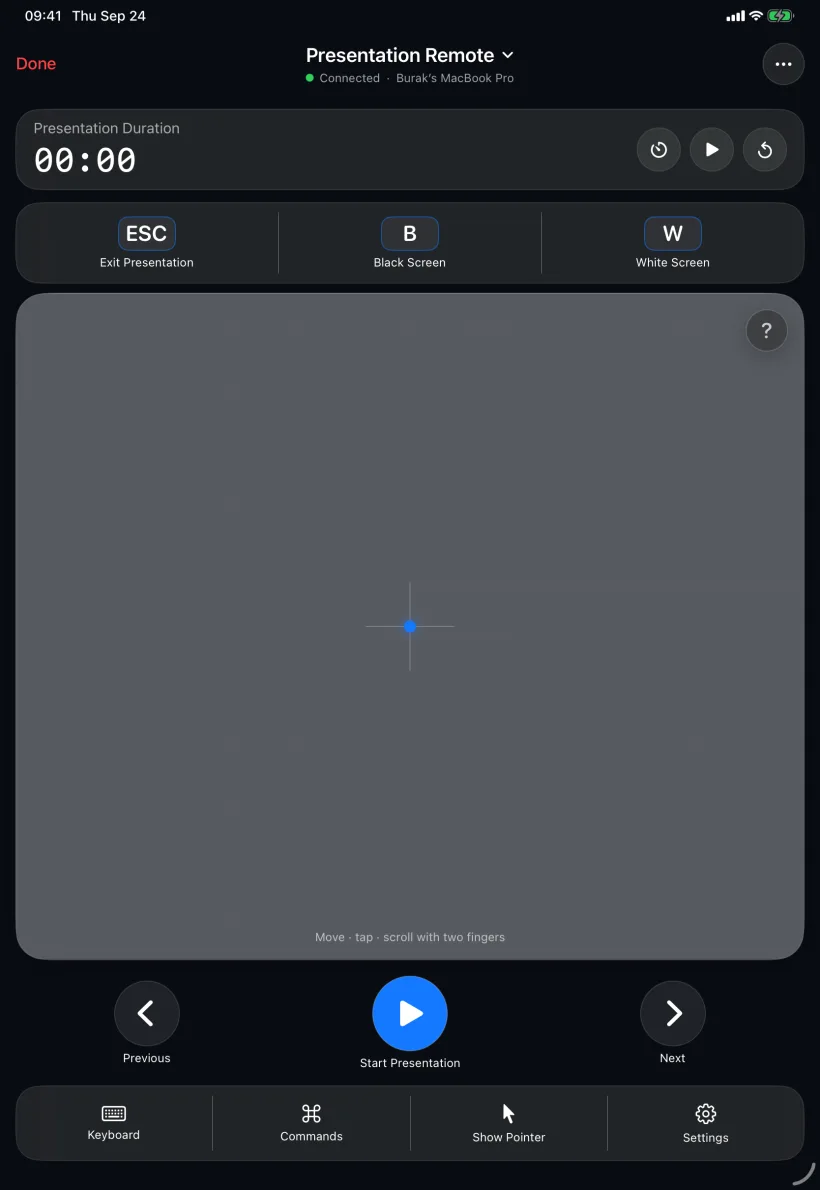
Im selben WLAN verbindet sich PalmDesk direkt mit deinem Mac – kostenlos und ohne Zeitlimit. Mit Pro erreichst du ihn auch aus dem Büro, dem Hotel oder über mobile Daten, über eine verschlüsselte Verbindung, die ihren Weg selbst findet.
Selbes WLAN, der schnellste Weg. Immer kostenlos.
Jedes Netzwerk, jede Entfernung, mit PalmDesk Pro.
Ein Mac in der Nähe kann bereitgehalten werden, damit er sich verbindet, sobald du tippst.
Jede Sitzung ist zwischen deinem iPhone oder iPad und deinem Mac Ende-zu-Ende-verschlüsselt. Du musst kein Konto anlegen, und nichts wird getrackt.
So schützt dich PalmDeskKeine Supportcodes, die du weitergeben musst. Ein Mac akzeptiert nur iPhones und iPads, die du auf ihm erlaubt und auf beiden Bildschirmen bestätigt hast.
Kopplungsschlüssel liegen im Schlüsselbund und verlassen nie das Gerät, auf dem sie erstellt wurden.
Wähle Apps, die nie im Stream erscheinen – egal, was auf dem Bildschirm ist.
PalmDesk weiß nicht, wer du bist, und muss es auch nicht.
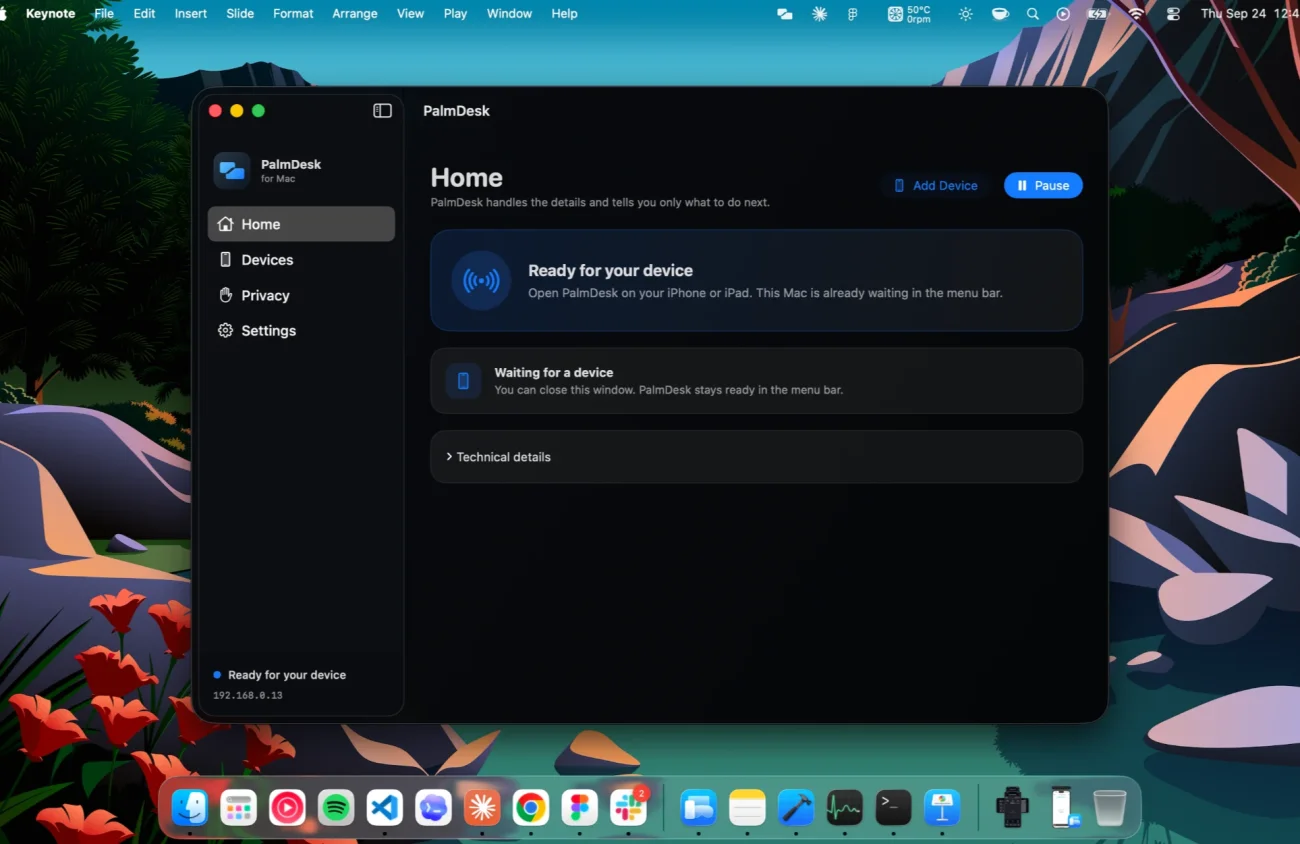
Öffne die kostenlose Mac-App und erlaube einmal Bildschirmfreigabe und Steuerung. Sie wartet in der Menüleiste.
Tippe auf deinem iPhone oder iPad auf „Mac hinzufügen“, scanne den Code auf dem Mac und bestätige auf beiden Bildschirmen.
Ab dann öffnest du PalmDesk und tippst. Das ist alles.
Kostenlos
Wenn deine Geräte im selben WLAN sind
2,99 €/Monat
oder 22,99 €/Jahr, beide mit 7 Tagen Gratistest1
Installiere die kostenlose PalmDesk-App auf deinem Mac und PalmDesk auf deinem iPhone, kopple sie einmal mit dem Code und tippe dann auf deinen Mac. Du bekommst den Live-Bildschirm, ein Trackpad mit Tastatur, eine Medienfernbedienung und einen Presenter.
Ja. Es ist eine App für iPhone und iPad (iPadOS 17 oder neuer). Auf dem iPad nutzt sie den größeren Bildschirm für ein breiteres Trackpad und eine größere Ansicht des Mac. In Version 1.0 ist ein Mac jeweils mit einem iPhone oder iPad gekoppelt.
Ja, solange dein iPhone oder iPad und dein Mac im selben WLAN sind: alle Modi, ohne Zeitlimit, ein Mac. PalmDesk Pro bringt Zugriff aus jedem Netzwerk und mehr Macs für 2,99 € pro Monat oder 22,99 € pro Jahr, mit 7 Tagen Gratistest. Die Mac-App ist immer kostenlos.
Jede Sitzung ist zwischen deinen Geräten Ende-zu-Ende-verschlüsselt, und nur Geräte, die du auf deinem Mac gekoppelt hast, können sich verbinden. Unsere Server reichen nur versiegelte Verbindungsdaten weiter, die sie nicht lesen können.
In Version 1.0 nicht. Der Ton läuft weiter auf dem Mac, und die Medienfernbedienung regelt seine Lautstärke.
Nein. Der Mac muss eingeschaltet und wach sein, und PalmDesk muss in der Menüleiste laufen.
Sidecar macht ein iPad zum zweiten Display für den Mac, und Universal Control teilt Tastatur und Maus deines Mac mit einem iPad in der Nähe. Mit keinem von beiden steuerst du einen Mac vom iPhone, und keines funktioniert über das Internet. Zum Vergleich.
PalmDesk 1.0 wird gerade für den App Store fertiggestellt. Diese Seite verlinkt am ersten Tag dorthin.