Pantalla en directo. Todo tu Mac, desde el sofá.
Mira la pantalla en tiempo real y contrólala con un toque. Cualquier pantalla, cualquier ventana.
PalmDesk para iPhone y iPad
La app que lleva la pantalla de tu Mac a tu iPhone o iPad, y lo convierte en trackpad, mando multimedia y mando para presentaciones.
Gratis en tu red Wi‑Fi. Pro desde 2,99 €/mes.1
Funciona con PalmDesk para Mac, que es gratis.2 Sin necesidad de cuenta.
Mira la pantalla en tiempo real y contrólala con un toque. Cualquier pantalla, cualquier ventana.
Los gestos que ya conoces, un teclado y accesos de un toque a Mission Control y Spotlight.
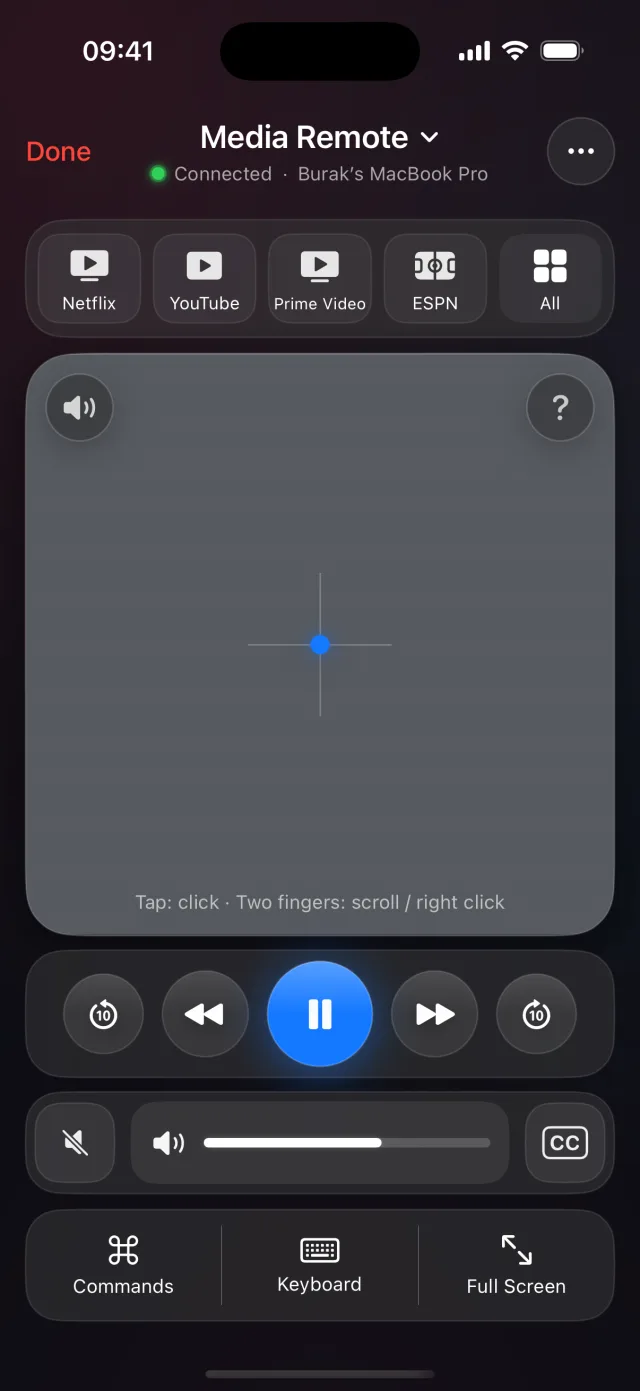
Controla Netflix, YouTube o Spotify en tu Mac sin moverte del sitio.
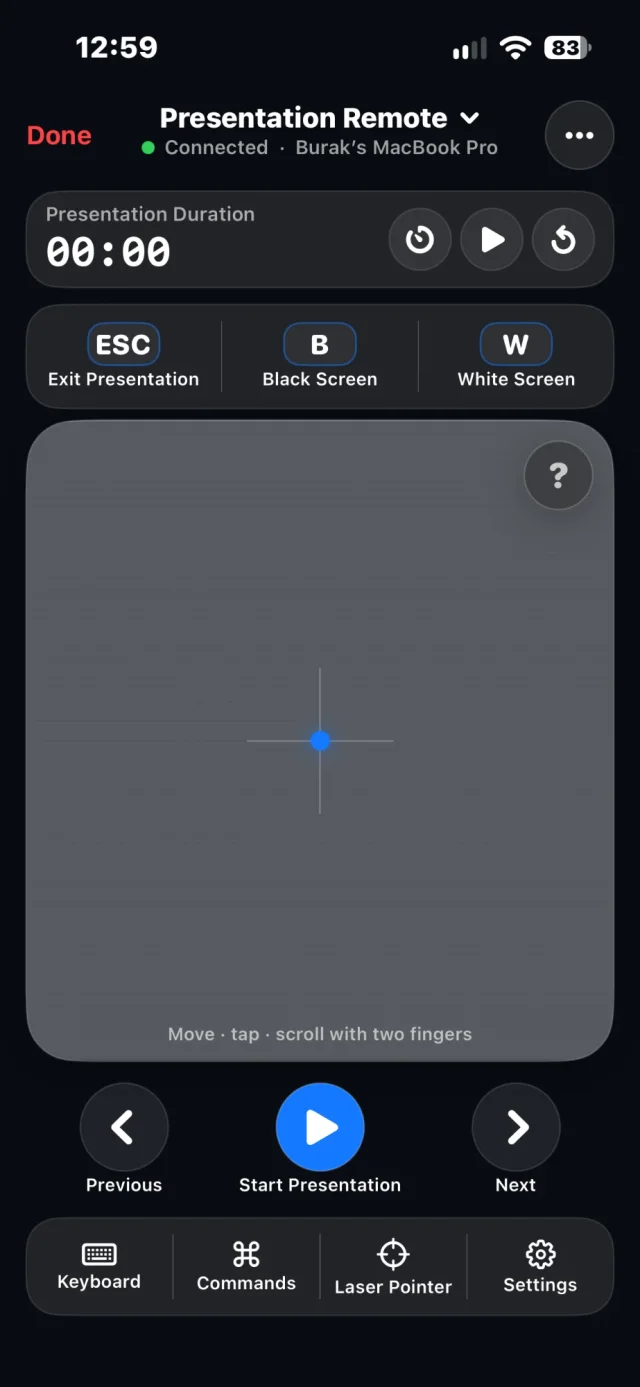
Tus notas, un temporizador y un puntero láser para Keynote y PowerPoint.
Un trackpad más grande y un Mac más grande, en cualquier orientación.
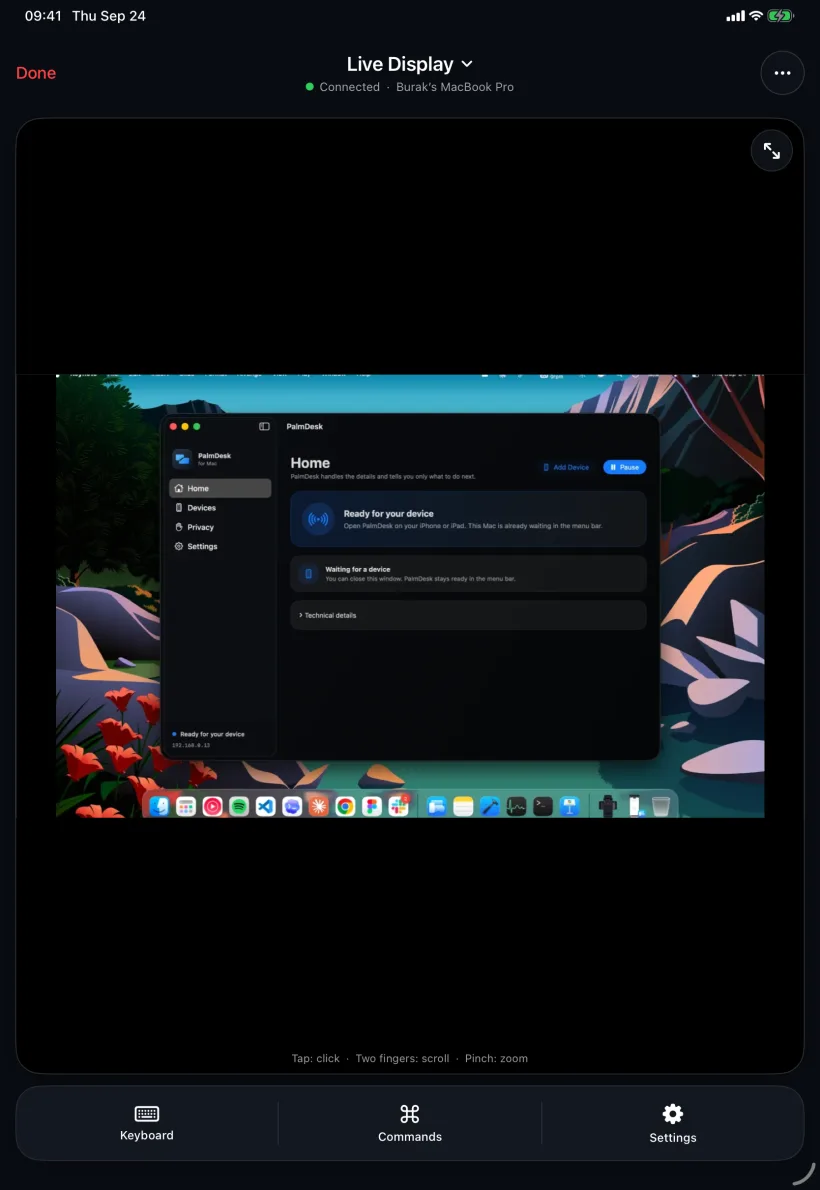
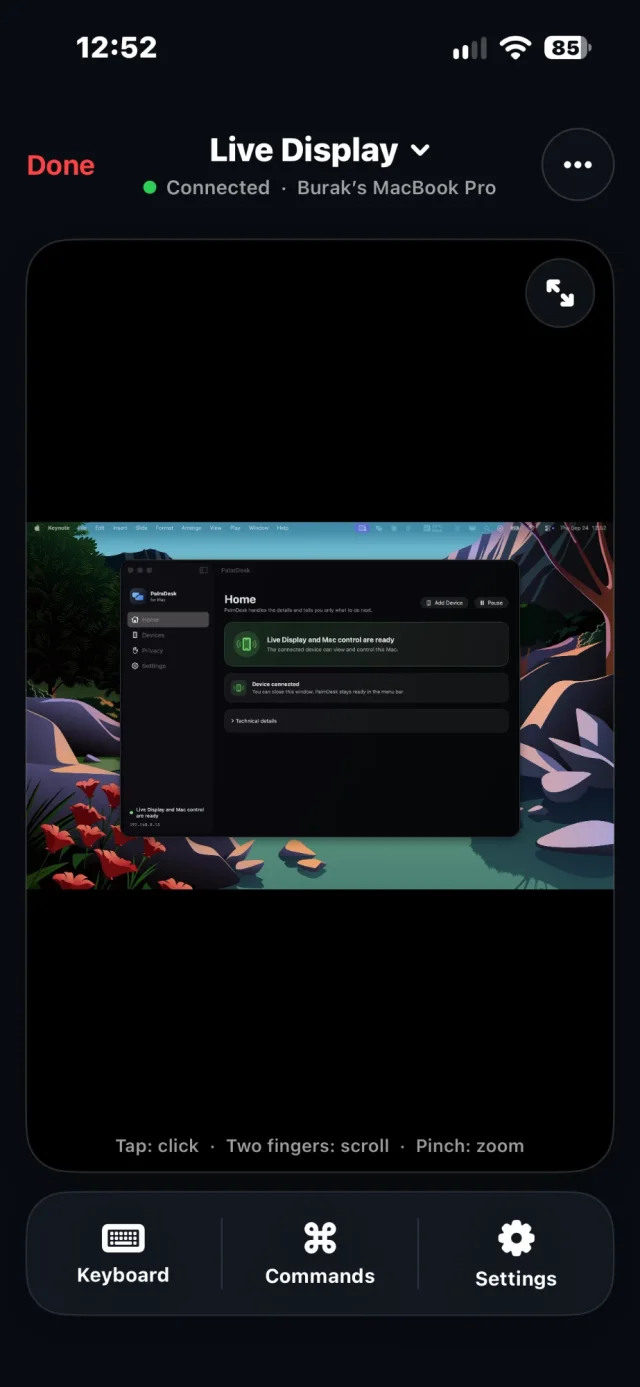
Abre Pantalla en directo y ahí tienes la pantalla de tu Mac, con nitidez para leer la letra pequeña y el tacto en lugar del ratón. Toca para hacer clic, desliza dos dedos para desplazarte y pellizca para hacer zoom. Gira el iPhone y el Mac ocupa toda la pantalla.
Más sobre Pantalla en directo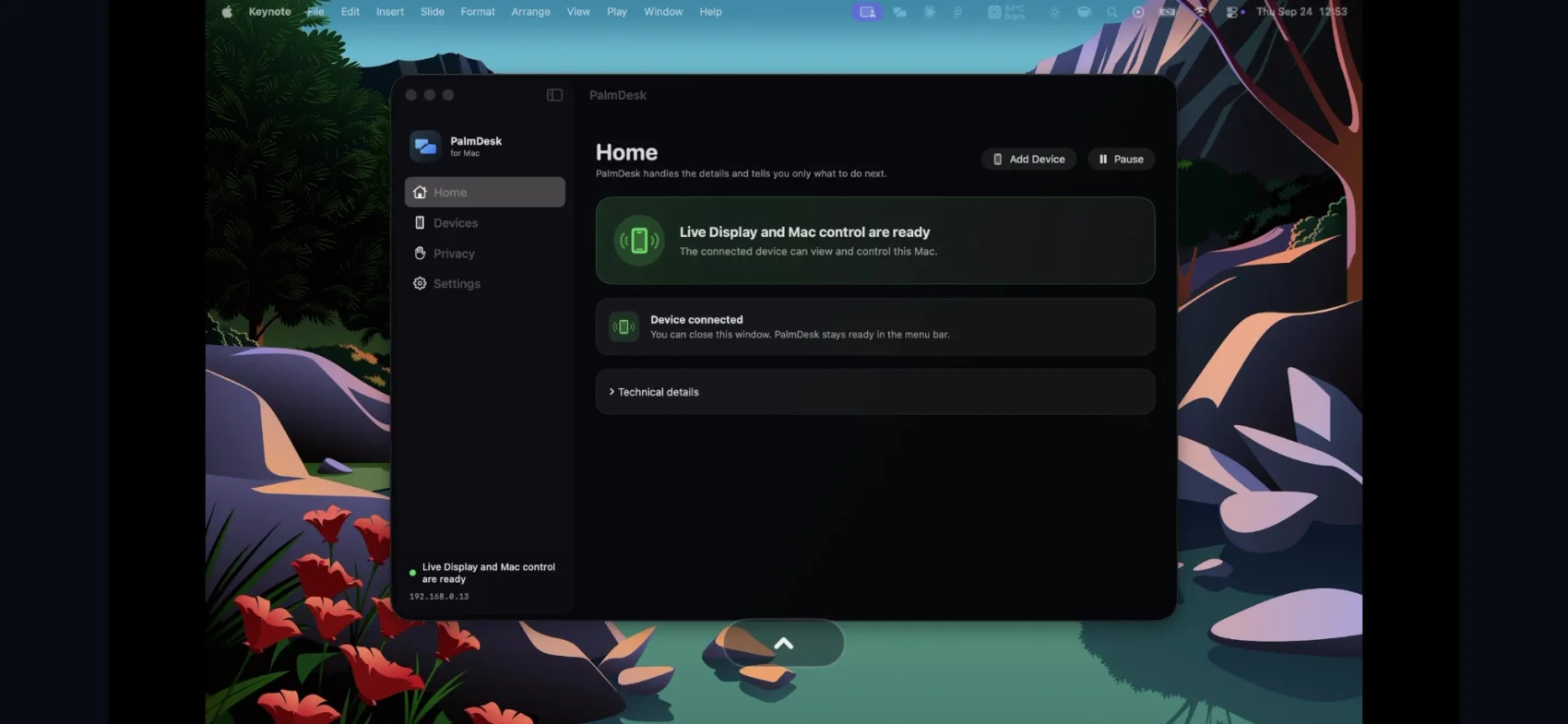
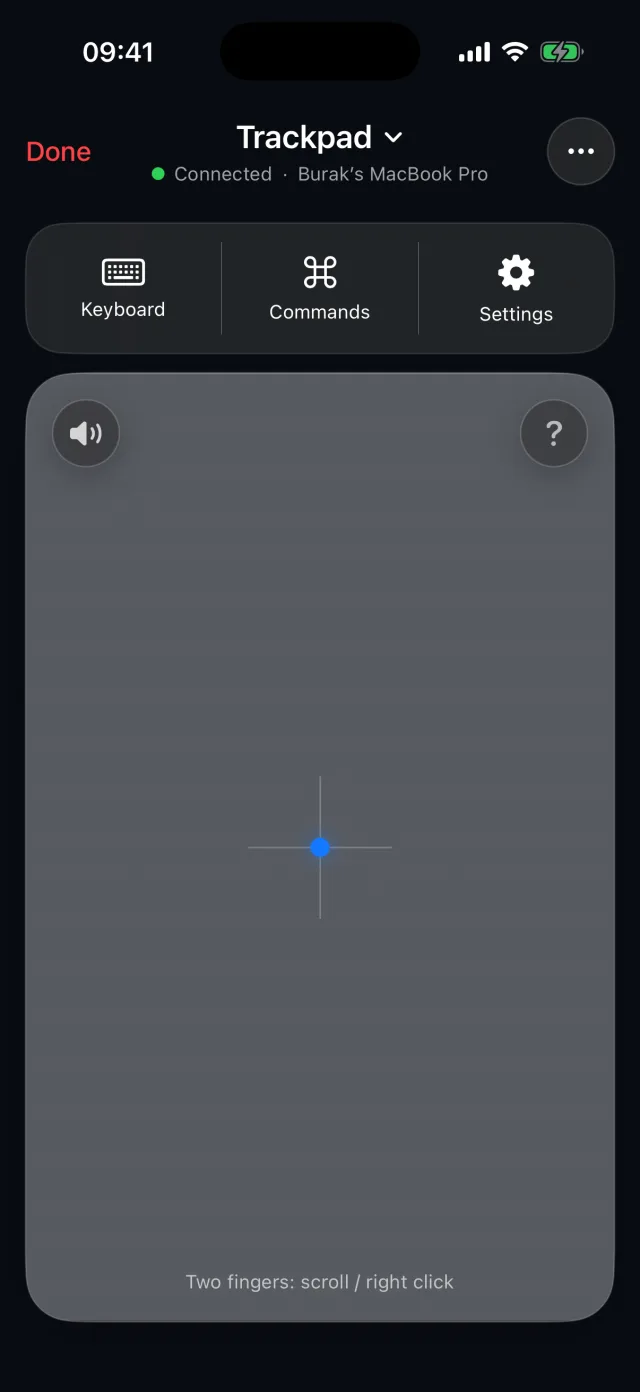
Un trackpad de tamaño completo con los gestos que tus dedos ya conocen: clic, clic derecho, desplazamiento, arrastre, Mission Control y espacios. Escribe directamente en el Mac con el teclado de tu iPhone.
Más sobre Trackpad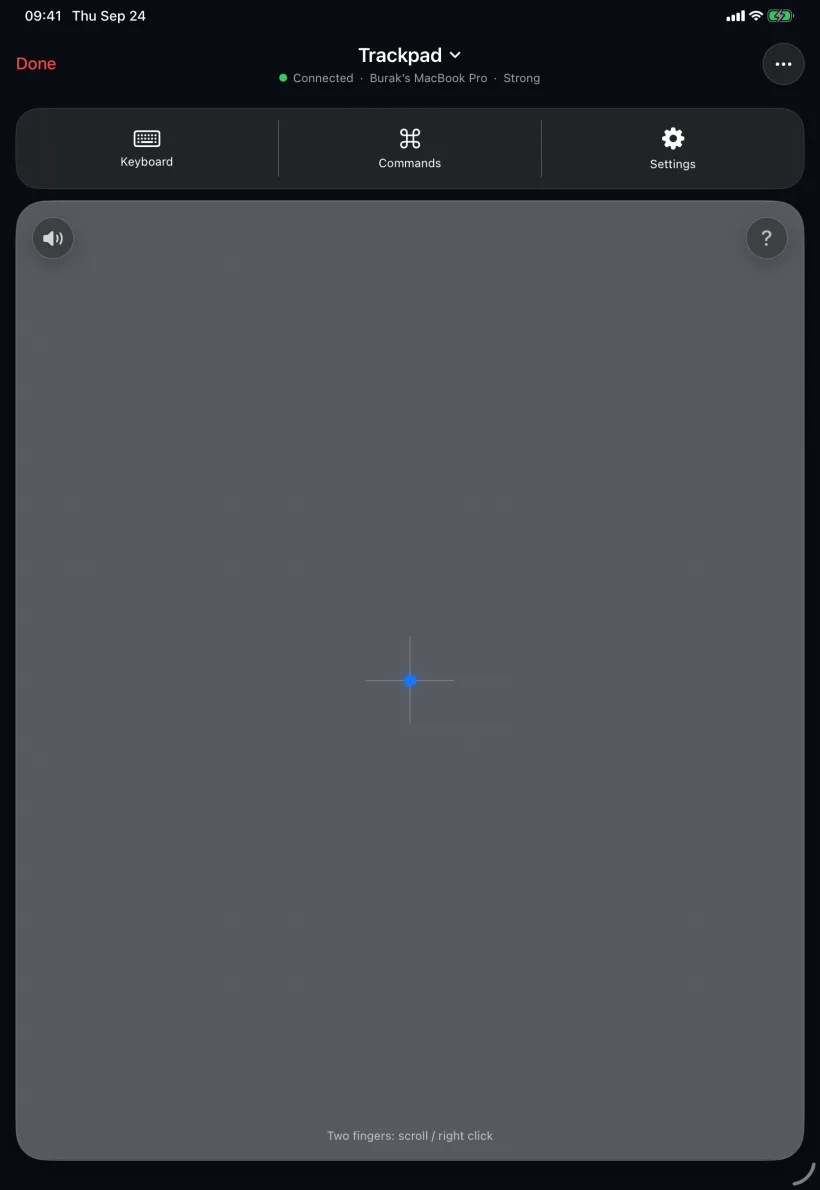
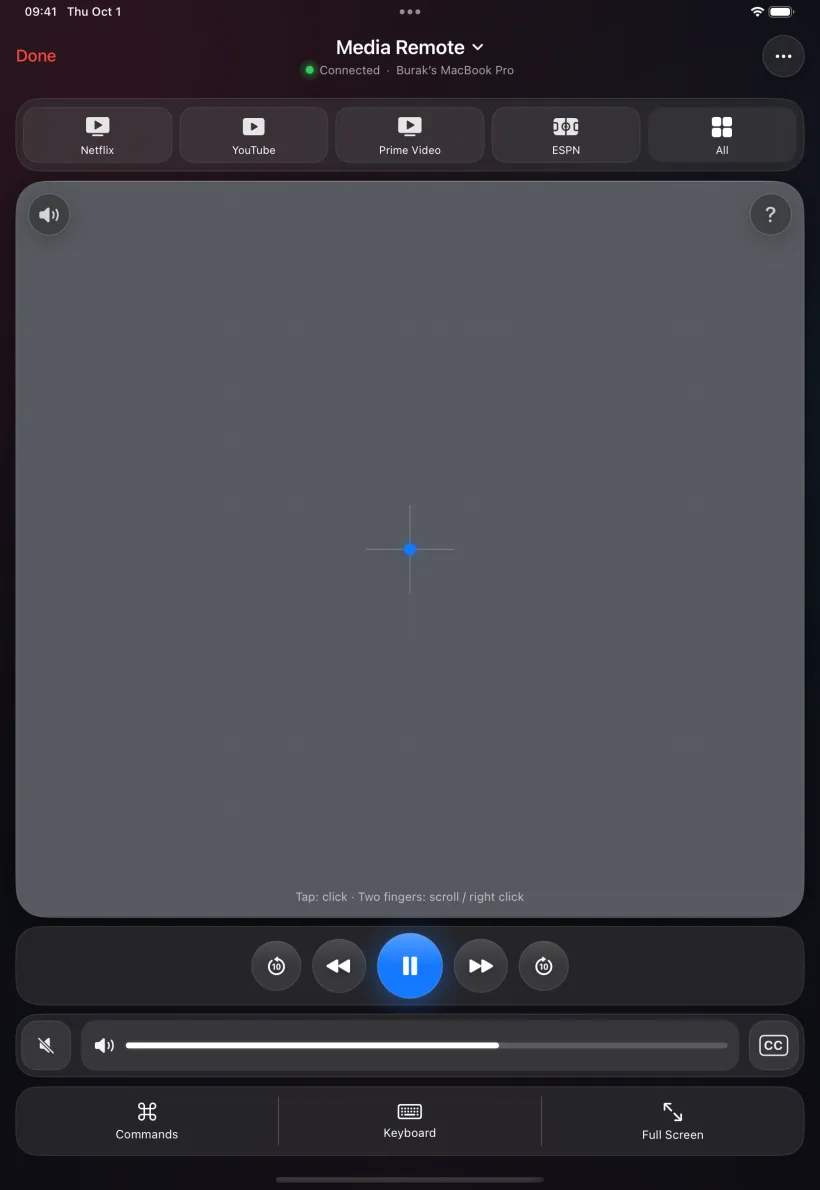
¿Tienes el Mac conectado a la tele? Reproduce y pausa, retrocede 10 segundos, sube el volumen y activa los subtítulos desde donde estés sentado. Los accesos directos abren tus apps de streaming con un toque.
Más sobre Mando multimediaMuévete por el escenario con tu iPhone o iPad. Pasa diapositivas, oscurece la pantalla, señala con un láser y no pierdas de vista el reloj ni tus notas.
Más sobre Mando de presentaciones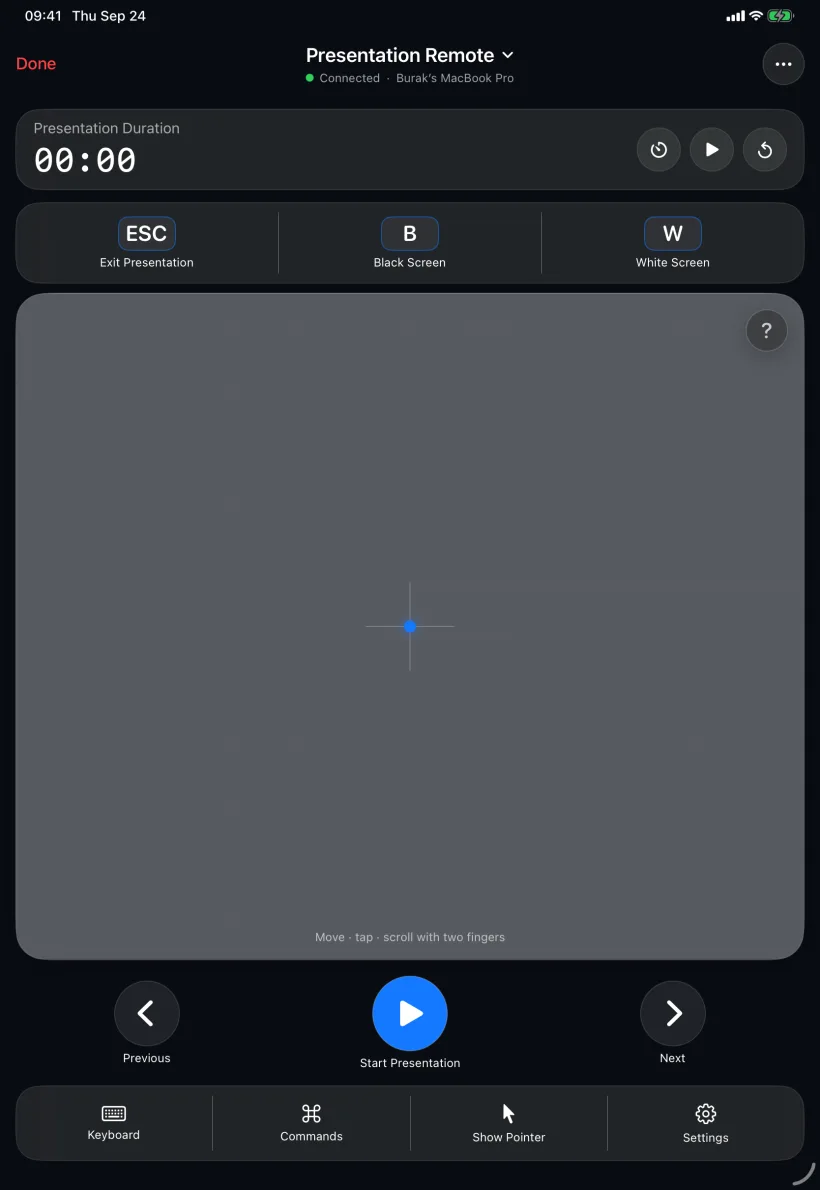
En la misma red Wi‑Fi, PalmDesk se conecta directamente a tu Mac, gratis y sin límite de tiempo. Con Pro, accede a él desde la oficina, un hotel o con datos móviles, mediante una conexión cifrada que encuentra su propio camino.
Misma red Wi‑Fi, el camino más rápido. Siempre gratis.
Cualquier red, cualquier distancia, con PalmDesk Pro.
Puedes mantener listo un Mac cercano para que se conecte en cuanto toques.
Cada sesión está cifrada de extremo a extremo entre tu iPhone o iPad y tu Mac. No hay que crear ninguna cuenta y no se rastrea nada.
Cómo te protege PalmDeskNo hay códigos de soporte que repartir. Un Mac solo acepta los iPhone y iPad que has aprobado en él y confirmado en ambas pantallas.
Las claves de enlace se guardan en el llavero y nunca salen del dispositivo en el que se crearon.
Elige apps que nunca aparecerán en la transmisión, haya lo que haya en pantalla.
PalmDesk no sabe quién eres, ni le hace falta.
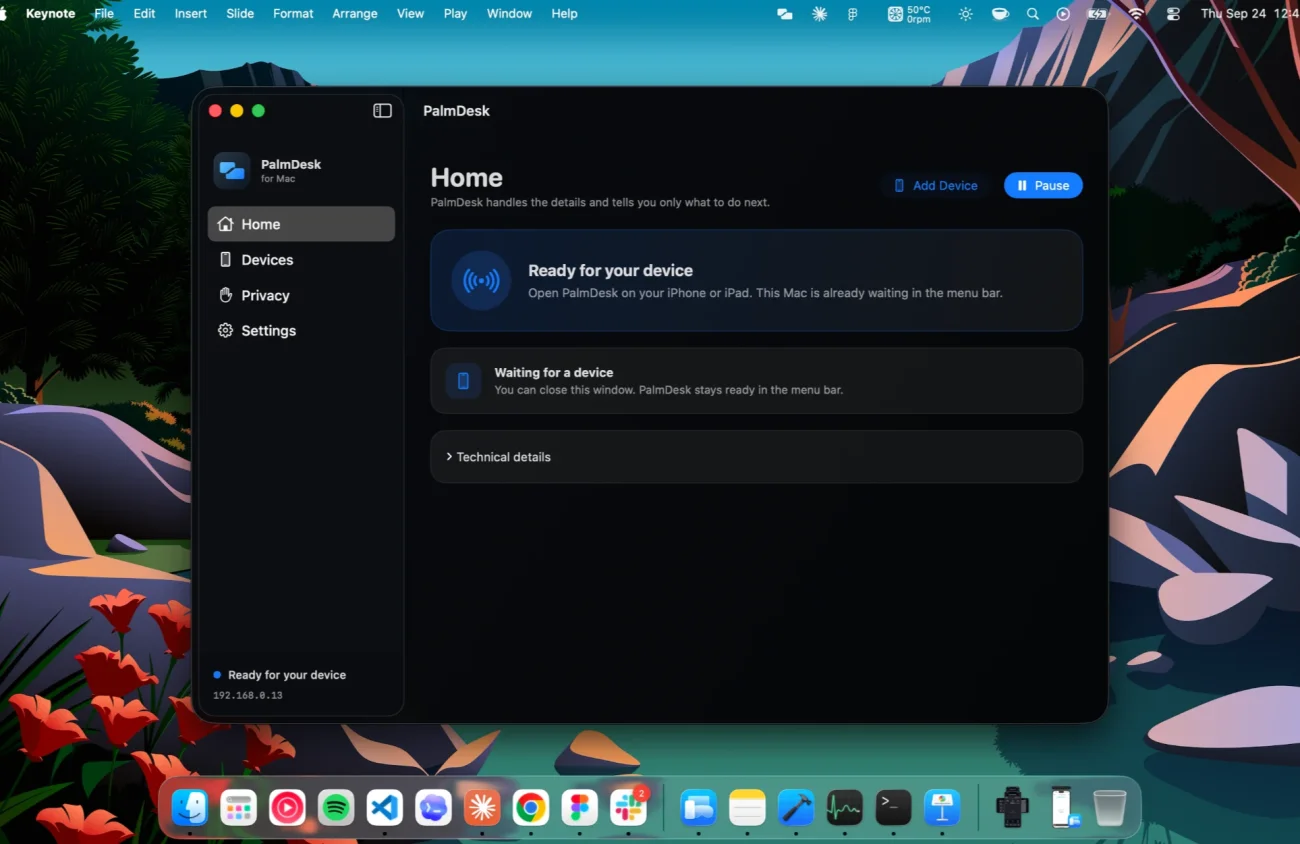
Abre la app gratuita para Mac y permite, una sola vez, compartir la pantalla y controlar el Mac. Te espera en la barra de menús.
Toca Añadir Mac en tu iPhone o iPad, escanea el código del Mac y confírmalo en ambas pantallas.
A partir de ahí, abre PalmDesk y toca. Así de fácil.
Gratis
Cuando tus dispositivos comparten una red Wi‑Fi
2,99 €/mes
o 22,99 € al año, ambos con 7 días de prueba gratuita1
Instala la app gratuita PalmDesk en tu Mac y PalmDesk en tu iPhone, enlázalos una vez con el código y toca tu Mac. Tendrás la pantalla en directo, un trackpad con teclado, un mando multimedia y un mando de presentaciones.
Sí. Es una sola app para iPhone y iPad (iPadOS 17 o posterior), y en el iPad aprovecha la pantalla más grande para ofrecer un trackpad más amplio y una vista mayor del Mac. En la versión 1.0, un Mac se enlaza con un solo iPhone o iPad a la vez.
Sí, siempre que tu iPhone o iPad y tu Mac estén en la misma red Wi‑Fi: todos los modos, sin límite de tiempo, un Mac. PalmDesk Pro añade el acceso desde cualquier red y más Mac por 2,99 € al mes o 22,99 € al año, con 7 días de prueba gratuita. La app para Mac siempre es gratis.
Cada sesión está cifrada de extremo a extremo entre tus dispositivos, y solo pueden conectarse los que hayas enlazado en tu Mac. Nuestros servidores solo transmiten datos de conexión sellados que no pueden leer.
En la versión 1.0, no. El sonido sigue reproduciéndose en el Mac, y el Mando multimedia controla su volumen.
No. El Mac tiene que estar encendido y activo, con PalmDesk abierto en la barra de menús.
Sidecar convierte un iPad en una segunda pantalla del Mac, y Universal Control comparte el teclado y el ratón del Mac con un iPad cercano. Ninguno permite controlar un Mac desde un iPhone, y ninguno funciona por internet. Ver la comparativa.
PalmDesk 1.0 está en la recta final para llegar al App Store. Esta página enlazará a la app el mismo día en que esté disponible.