
Mac 的演示遥控器
离开电脑,走上台前。演示遥控器把你的 iPhone 或 iPad 变成翻页笔,还带有计时器、激光笔和演讲者注释,支持 Keynote 讲演、PowerPoint 以及浏览器中的演示文稿。
更新于 2026年9月24日 · PalmDesk 1.0
简要回答
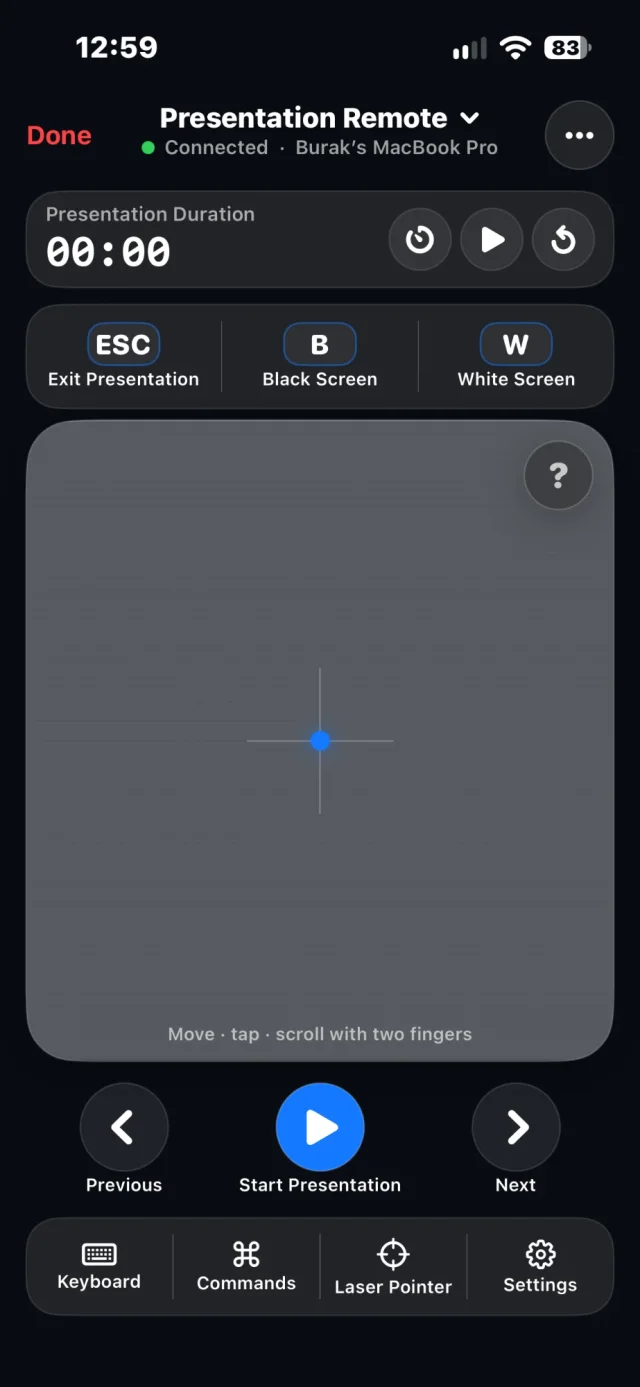
在 PalmDesk 中打开演示遥控器,即可用 iPhone 或 iPad 开始、推进和结束 Mac 上的幻灯片放映。它可以发送下一张和上一张、黑屏(B)和白屏(W)、Esc 以及激光笔指令,显示带提醒的计时器,并显示 Keynote 或 PowerPoint 中的幻灯片编号和演讲者注释。
各 App 支持情况
| App | 幻灯片 | 注释 |
|---|---|---|
| Keynote 讲演 | 支持 | 支持 |
| PowerPoint Mac 版 | 支持 | 支持 |
| PowerPoint 网页版 | 支持 | 不支持 |
| Google Slides | 支持 | 不支持 |
| Canva、Prezi | 支持 | 不支持 |
为站上台前而生
带提醒的计时器
设定 10 到 60 分钟的目标时长;剩余 5 分钟和时间到时,PalmDesk 都会提醒你。
注释与指针
查看当前幻灯片编号和演讲者注释,或把面板切换为触控板,在屏幕上显示指针。
黑屏或白屏
轻点 B 或 W 让屏幕变黑或变白,把听众的注意力从幻灯片拉回到你身上。
如何用 iPhone 进行演示
在 Mac 上打开演示文稿
Keynote、PowerPoint 或浏览器中受支持的演示文稿。PalmDesk 请求“自动化”权限时请允许,以便读取幻灯片编号和注释。
选择演示遥控器
在 iPhone 或 iPad 上选择演示遥控器,然后轻点你的 Mac。
开始并翻页
轻点“开始演示”,然后使用“下一张”和“上一张”。使用 B 或 W 让屏幕变黑或变白,使用 Esc 退出放映。
常见问题
可以把 iPhone 用作 Mac 上的 Keynote 遥控器吗?
可以。演示遥控器可以开始和推进 Keynote 幻灯片放映,显示注释和幻灯片编号,还能让屏幕变黑或变白。
支持 PowerPoint 吗?
支持,包括 PowerPoint Mac 版(含注释)和在浏览器中使用的 PowerPoint 网页版(仅幻灯片)。
在会议室里不用场地的 Wi‑Fi 也能用吗?
iPhone 和 Mac 之间需要能够连接:连接同一 Wi‑Fi 网络即可免费使用,或者有了 PalmDesk Pro,两台设备都连上互联网即可。