ライブ画面。ソファにいながら、Macのすべてを。
画面をリアルタイムで見ながら、タップで操作。どのディスプレイも、どのウインドウも。
PalmDesk for iPhone・iPad
Macの画面をiPhoneやiPadに映し出し、トラックパッドにも、メディアリモコンにも、プレゼンリモコンにもなるApp。
Wi‑Fiなら無料。Proは¥500/月から。1
無料のPalmDesk for Macと組み合わせて使います。2アカウントは必要ありません。
画面をリアルタイムで見ながら、タップで操作。どのディスプレイも、どのウインドウも。
おなじみのジェスチャーとキーボード。Mission ControlやSpotlightもワンタップで。
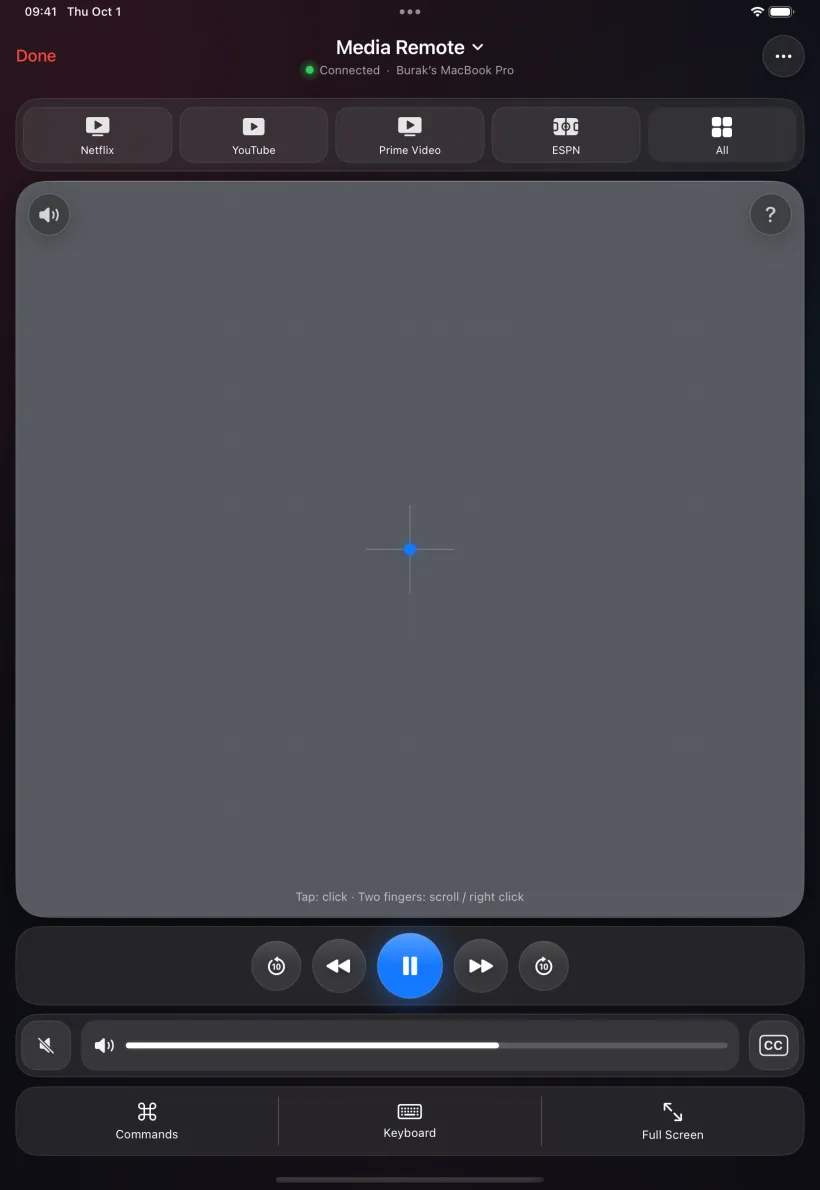
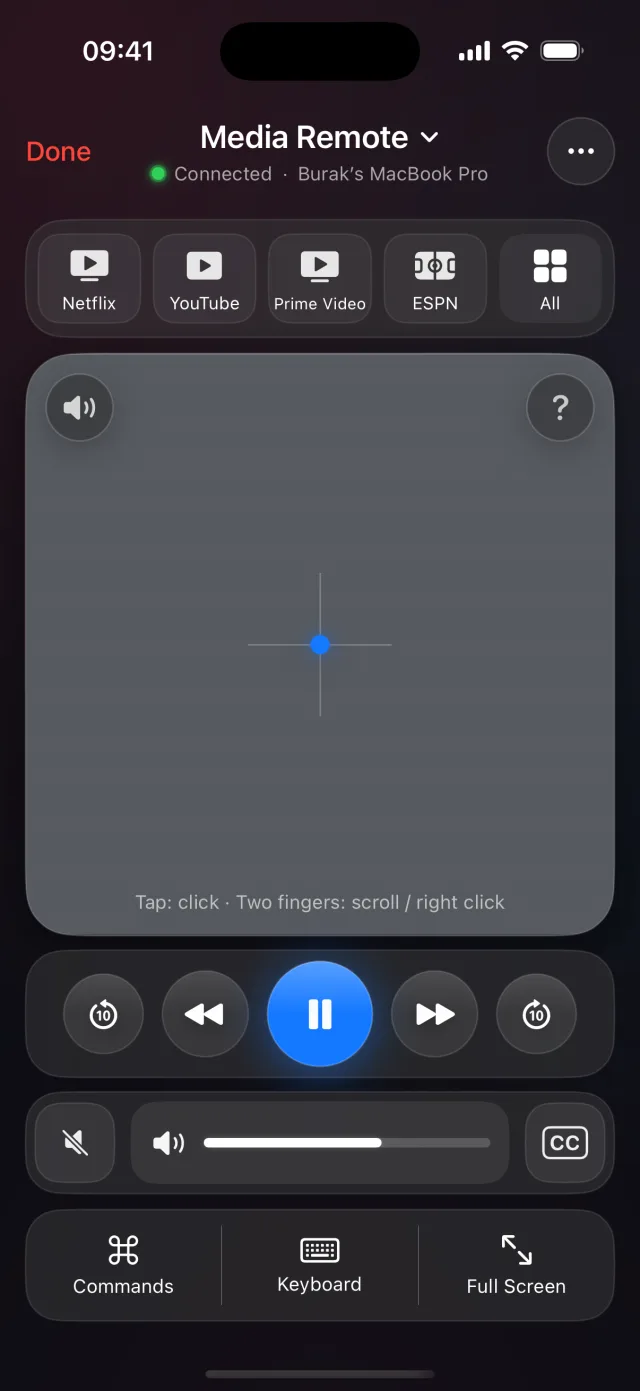
MacのNetflix、YouTube、Spotifyを、立ち上がらずに操作できます。
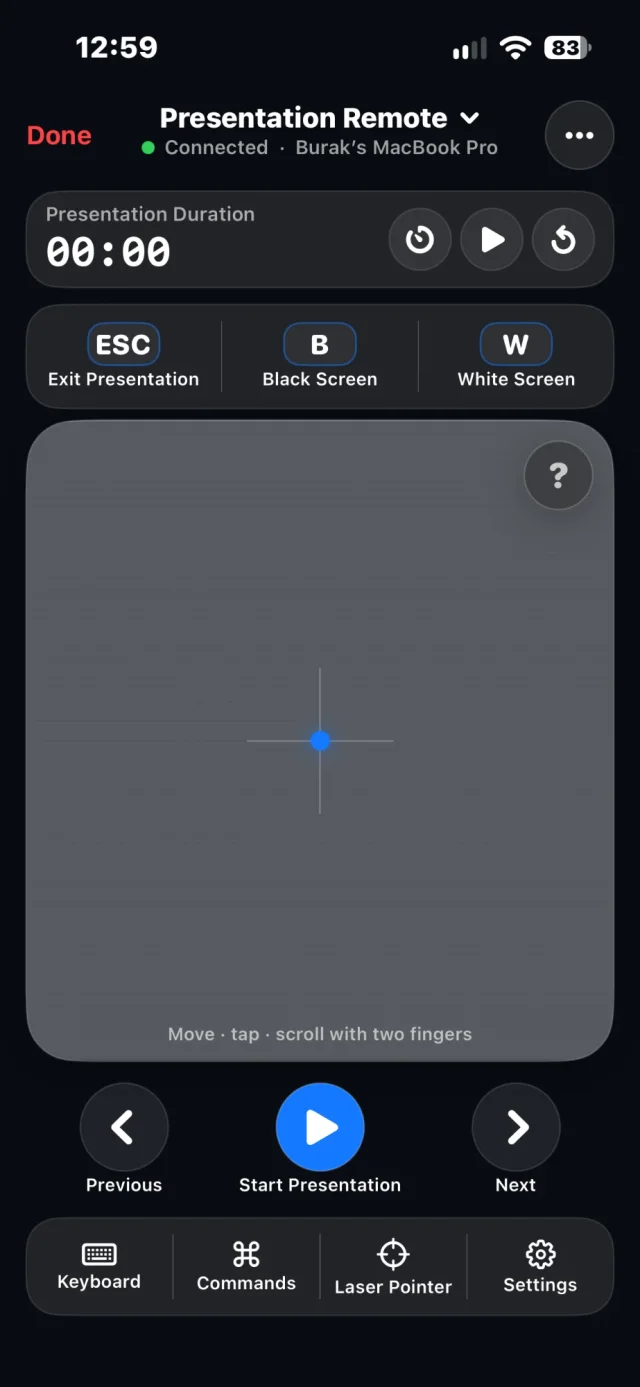
KeynoteとPowerPointで、ノート、タイマー、レーザーポインタが使えます。
より大きなトラックパッドと、より大きなMacの画面。どの向きでも使えます。
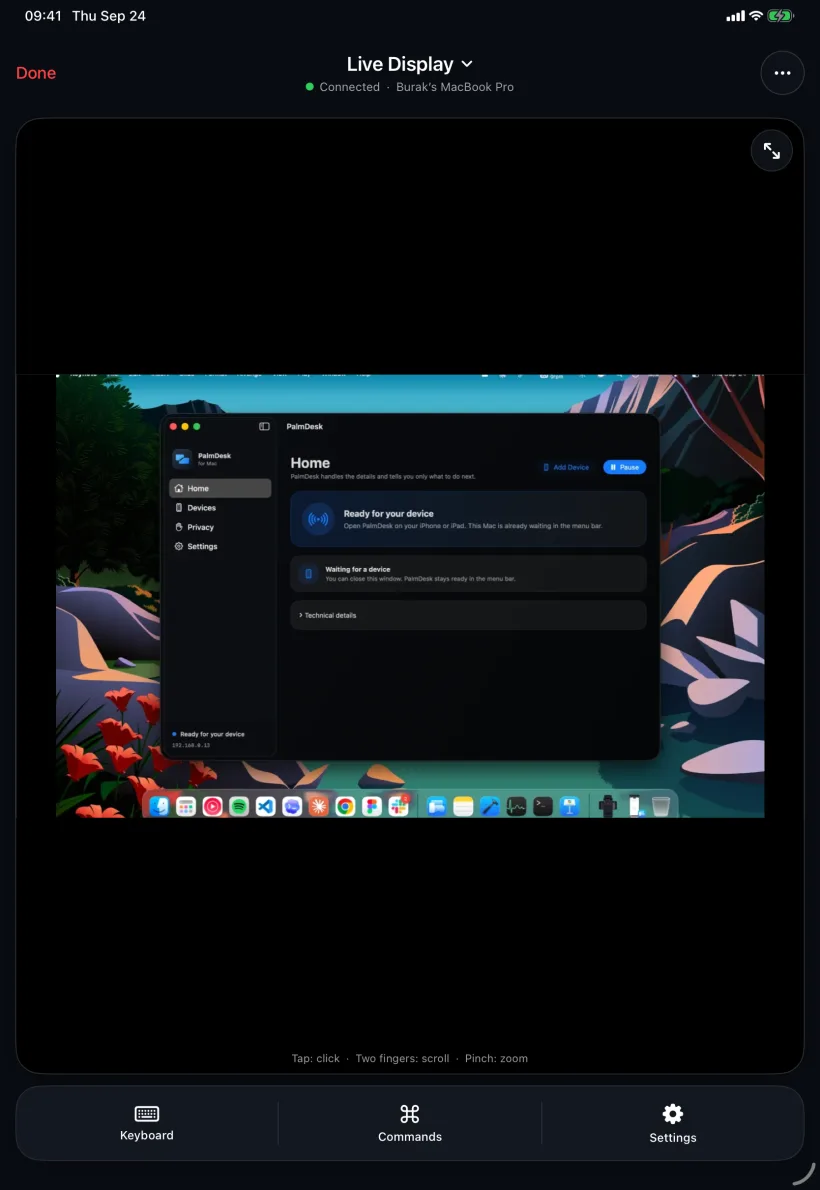
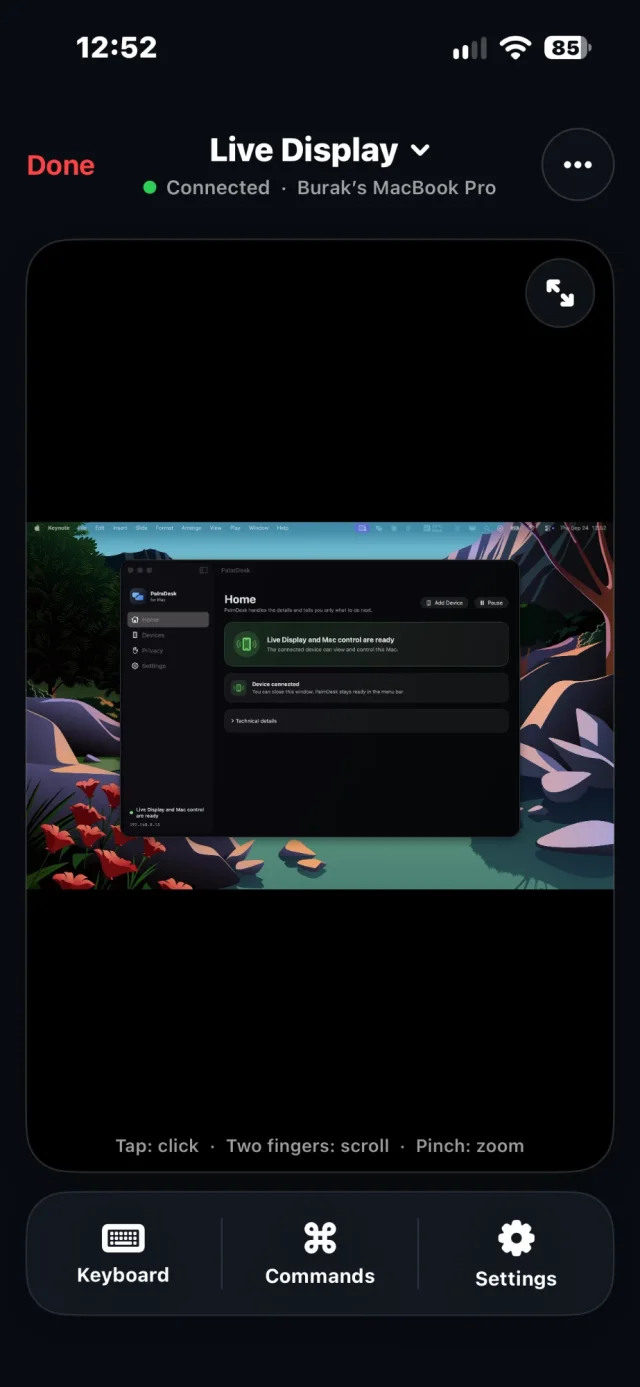
ライブ画面を開けば、そこにMacの画面が。小さな文字も読める鮮明さで、マウスの代わりにタッチで操作できます。タップでクリック、2本指でスクロール、ピンチでズーム。iPhoneを横向きにすれば、Macの画面がいっぱいに広がります。
ライブ画面について詳しく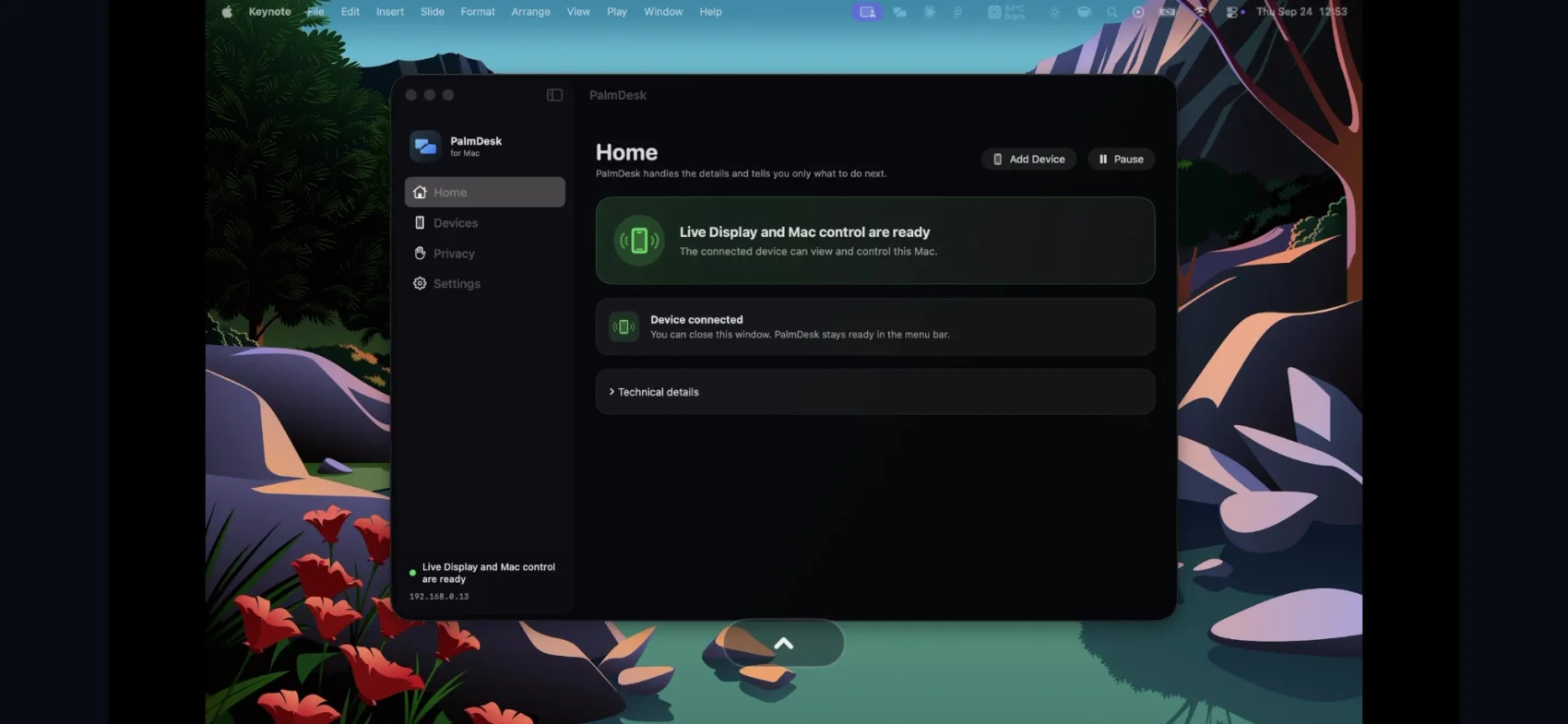
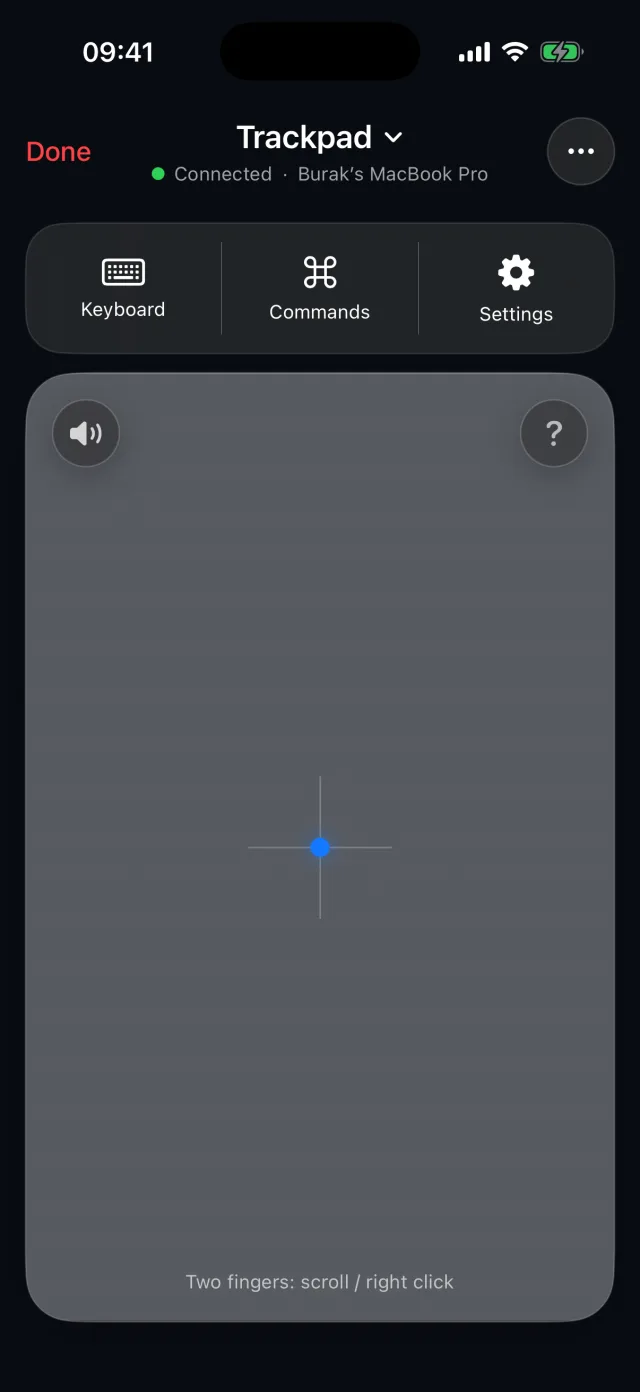
指がすでに覚えているジェスチャーが使える、フルサイズのトラックパッド。クリック、右クリック、スクロール、ドラッグ、Mission Control、操作スペースまで。iPhoneのキーボードで、Macに直接入力できます。
トラックパッドについて詳しく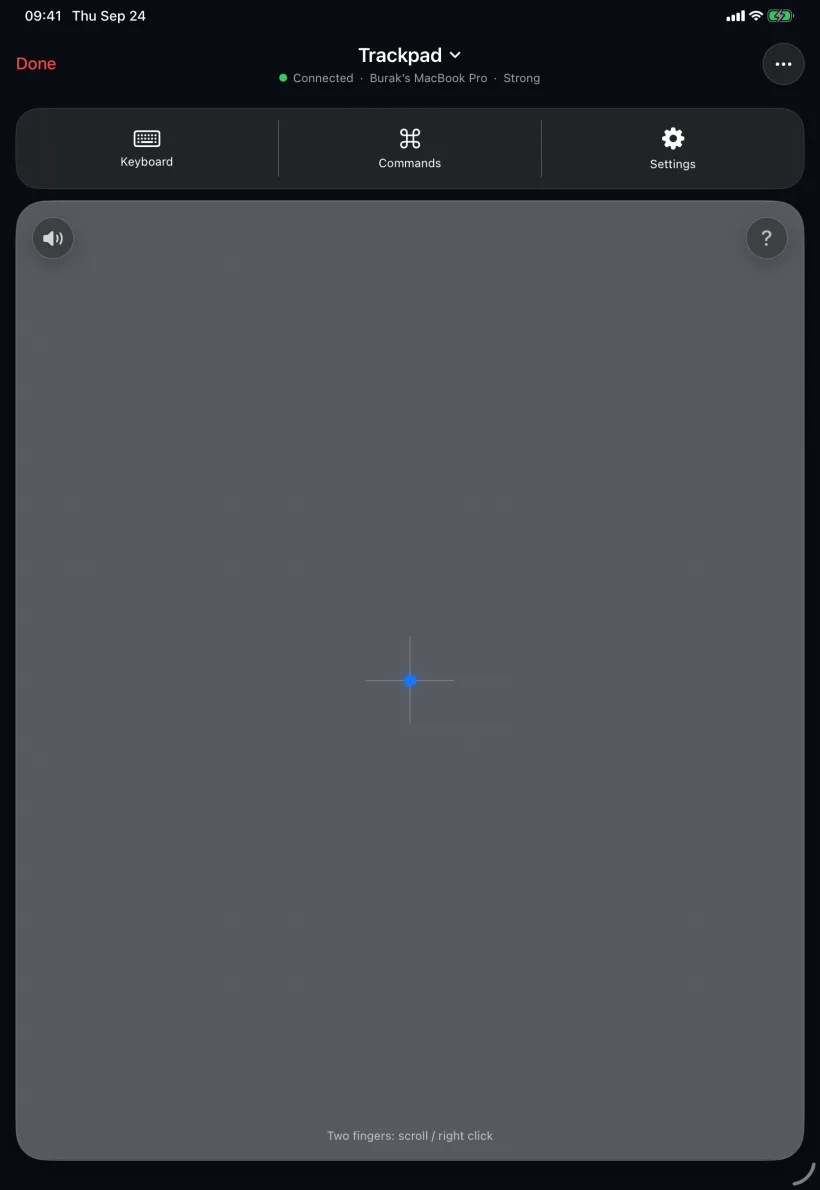
MacをTVにつないでいるなら、再生と一時停止、10秒戻し、音量の調整、字幕のオンまで、座ったまま操作できます。ショートカットから、ストリーミングAppをワンタップで。
メディアリモコンについて詳しくiPhoneやiPadを手に、ステージを歩きながら。スライドを進め、画面を暗転させ、レーザーで指し示し、時間とノートも確認できます。
プレゼンリモコンについて詳しく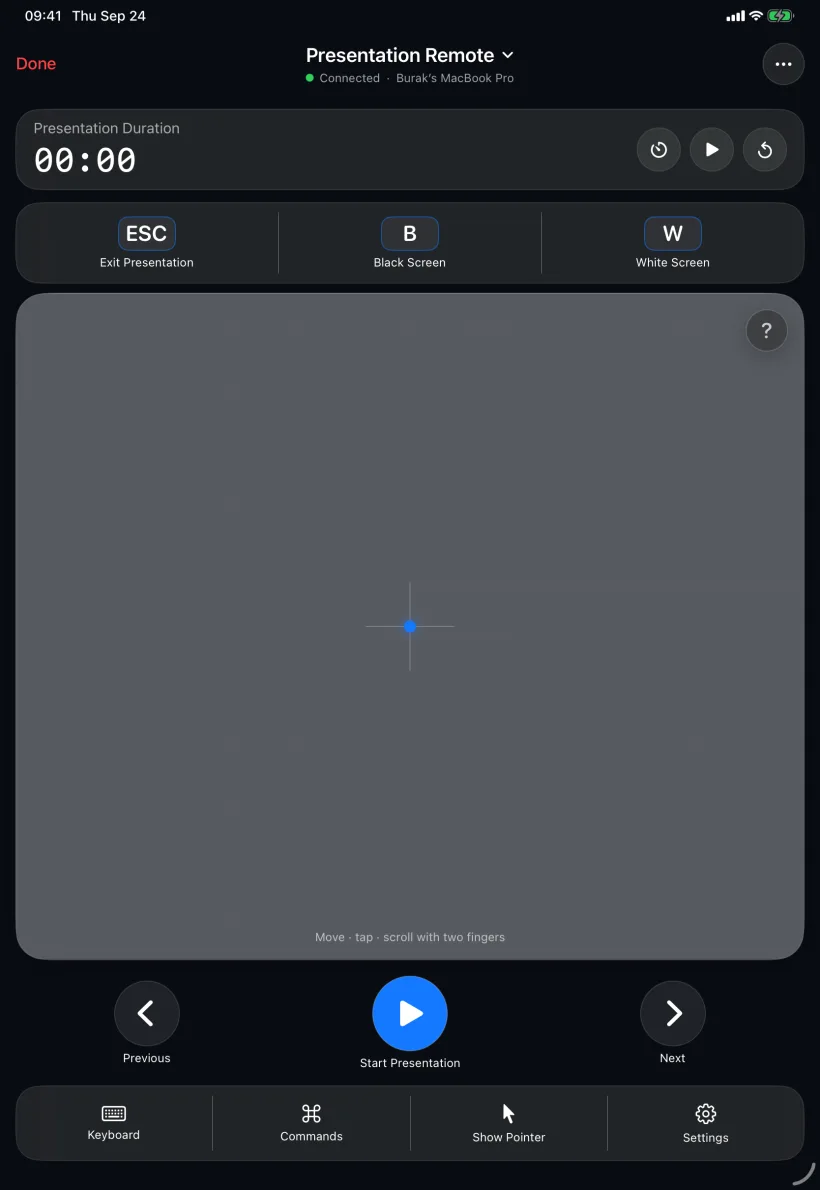
同じWi‑Fiなら、PalmDeskはMacに直接接続。無料で、時間制限もありません。Proなら、オフィスやホテル、モバイルデータ通信からでも、自動で経路を見つける暗号化された接続でMacにアクセスできます。
同じWi‑Fiで、もっとも速い経路。いつでも無料です。
どんなネットワークからでも、どれだけ離れていても。PalmDesk Proで。
近くのMacを待機させておけば、タップした瞬間につながります。
すべてのセッションは、iPhoneまたはiPadとMacの間でエンドツーエンドで暗号化されます。作成するアカウントも、トラッキングもありません。
PalmDeskがあなたを守るしくみサポート用のコードを人に伝える必要はありません。Macが受け入れるのは、Macで承認し、両方の画面で確認したiPhoneとiPadだけです。
ペアリングの鍵はキーチェーンに保管され、作成されたデバイスの外に出ることはありません。
画面に何が表示されていても、ストリームに決して映さないAppを選べます。
PalmDeskはあなたが誰かを知りませんし、知る必要もありません。
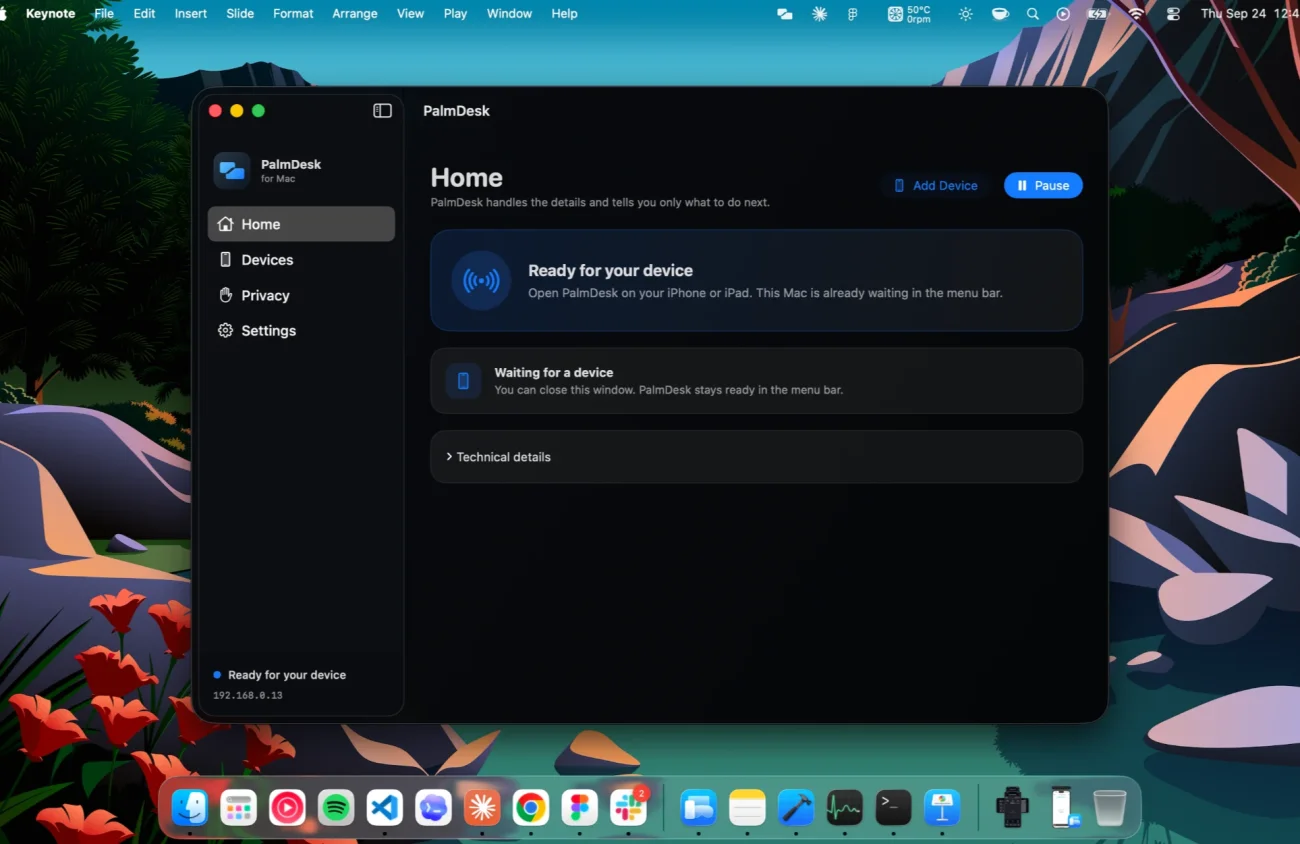
無料のMac用Appを開き、画面の共有と操作を一度だけ許可します。Appはメニューバーで待機します。
iPhoneまたはiPadで「Macを追加」をタップし、Macに表示されたコードを読み取って、両方の画面で確認します。
次回からは、PalmDeskを開いてタップするだけです。
無料
デバイスが同じWi‑Fiネットワークにあるとき
Macに無料のPalmDesk Appを、iPhoneにPalmDeskをインストールし、コードで一度ペアリングしてから、Macをタップします。ライブ画面、トラックパッドとキーボード、メディアリモコン、プレゼンリモコンが使えます。
はい。iPhoneとiPadに対応したひとつのApp(iPadOS 17以降)で、iPadでは大きな画面を活かして、より広いトラックパッドとより大きなMacの画面を表示します。バージョン1.0では、1台のMacとペアリングできるiPhoneまたはiPadは一度に1台です。
はい。iPhoneまたはiPadとMacが同じWi‑Fiにあれば、すべてのモードを時間制限なしで、1台のMacで使えます。PalmDesk Proでは、どのネットワークからでもアクセスでき、複数のMacを使えます。価格は月額¥500または年額¥3,000で、どちらも7日間の無料トライアル付きです。Mac用Appはいつでも無料です。
すべてのセッションはデバイス間でエンドツーエンドで暗号化され、接続できるのはMacでペアリングしたデバイスだけです。私たちのサーバが中継するのは、サーバ自身では読み取れない封をされた接続情報だけです。
バージョン1.0では聞けません。音声はMacで再生され続け、その音量はメディアリモコンで調整できます。
いいえ。Macの電源が入っていてスリープしておらず、メニューバーでPalmDeskが実行されている必要があります。
SidecarはiPadをMacの2台目のディスプレイにする機能で、ユニバーサルコントロールはMacのキーボードとマウスを近くのiPadと共有する機能です。どちらもiPhoneからMacを操作することはできず、インターネット経由でも使えません。比較を見る。
PalmDesk 1.0は、App Storeでの公開に向けて最終準備中です。公開日には、このページからApp Storeへリンクします。