
PalmDesk Mac 版
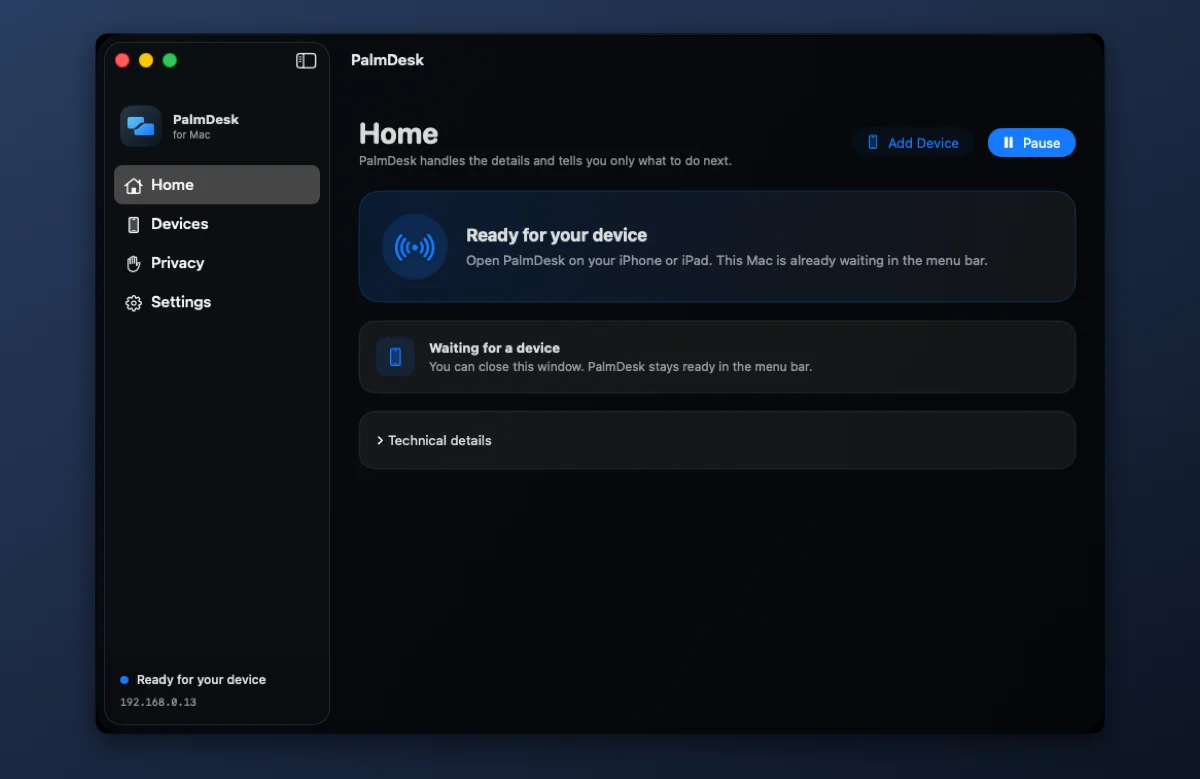
这款免费的配套 App 让你用 iPhone 或 iPad 查看并控制 Mac。它常驻菜单栏,只需授权一次,在设备连接之前都不会打扰你。
版本 1.0 · macOS 14 Sonoma 或更高版本 · 免费
简而言之
PalmDesk Mac 版使用 ScreenCaptureKit 捕获屏幕,通过 Mac 的硬件 H.264 编码器进行编码,并执行从 iPhone 或 iPad 上的 PalmDesk 收到的指针和键盘输入。它无需任何购买;Pro 在 iPhone 或 iPad App 中购买。
系统要求
| macOS | macOS 14 Sonoma 或更高版本 |
|---|---|
| Mac | 搭载 Apple 芯片或 Intel 处理器 |
| 控制设备 | 装有 PalmDesk 的 iPhone 或 iPad,运行 iOS/iPadOS 17 或更高版本 |
| 网络 | 同一 Wi‑Fi 网络即可直接连接;使用 PalmDesk Pro 可通过任意互联网连接 |
| 价格 | 免费 |
设置方法
下载并打开 PalmDesk
将 PalmDesk 移到“应用程序”文件夹并打开。设置助理会按正确顺序引导你完成各项授权。
授予权限,然后重新启动 PalmDesk
在系统设置中允许“录屏与系统录音”和“辅助功能”。macOS 要在 App 重新启动后才会让这些权限生效;需要时,PalmDesk 会显示“重新启动”按钮。
添加你的 iPhone 或 iPad
选择“添加设备”。屏幕上会出现一次性二维码和 9 位数配对码,有效时间为两分钟;在你的设备上扫描或输入,然后在两台设备的屏幕上确认指纹。
为什么需要这些权限
| 权限 | 用途 |
|---|---|
| 录屏与系统录音 | 将屏幕发送到实时画面。未授权时,其他模式仍可正常使用。 |
| 辅助功能 | 移动指针、点按、输入文字、使用媒体键和控制幻灯片。 |
| 自动化 | 读取 Keynote 讲演或 PowerPoint 中的幻灯片编号和演讲者注释。仅在你进行演示时请求。 |
| 本地网络 | 在同一 Wi‑Fi 网络中找到你的 iPhone 或 iPad 并直接连接。 |
在 Mac 上可以控制的内容
菜单栏
查看 PalmDesk 是否就绪或是否有设备已连接,添加设备、暂停 PalmDesk,以及开启“登录时打开”。关闭窗口后,它仍会继续运行。
连接
附近连接(同一 Wi‑Fi 网络)和互联网连接(其他网络)均可分别关闭,但至少需保持一项开启。
隐私区域
选择永远不会出现在画面中的 App。它们会从屏幕捕获和窗口列表中排除。
隐藏敏感画面
在密码栏或 macOS 授权对话框出现时暂停实时画面。默认开启,可在设置中关闭。
常见问题
PalmDesk Mac 版免费吗?
是的,始终免费。远程访问和添加更多 Mac 属于 PalmDesk Pro 功能,可在 iPhone 或 iPad App 中购买。
Mac App 需要一直保持打开吗?
App 需要保持运行,但窗口不必打开。关闭窗口后,PalmDesk 会在菜单栏中待命;“登录时打开”默认开启,每次重新启动后它都会准备就绪。
Mac 处于睡眠状态或锁定在登录窗口时可以使用吗?
不可以。Mac 必须处于开机和唤醒状态,已有用户登录,并且 PalmDesk 正在运行。
它会捕获音频或我的摄像头画面吗?
不会。PalmDesk Mac 版不会捕获系统音频、麦克风或摄像头。它只会在实时画面打开时共享屏幕。
下载文件如何分发?
从本页面下载,已使用 Developer ID 签名并经过 Apple 公证,macOS 会在打开前对其进行验证。