
Un mando de presentaciones para tu Mac
Aléjate del portátil. Mando de presentaciones convierte tu iPhone o iPad en un mando con temporizador, puntero láser y notas del presentador para Keynote, PowerPoint y presentaciones en el navegador.
Actualizado el 24 de septiembre de 2026 · PalmDesk 1.0
Respuesta rápida
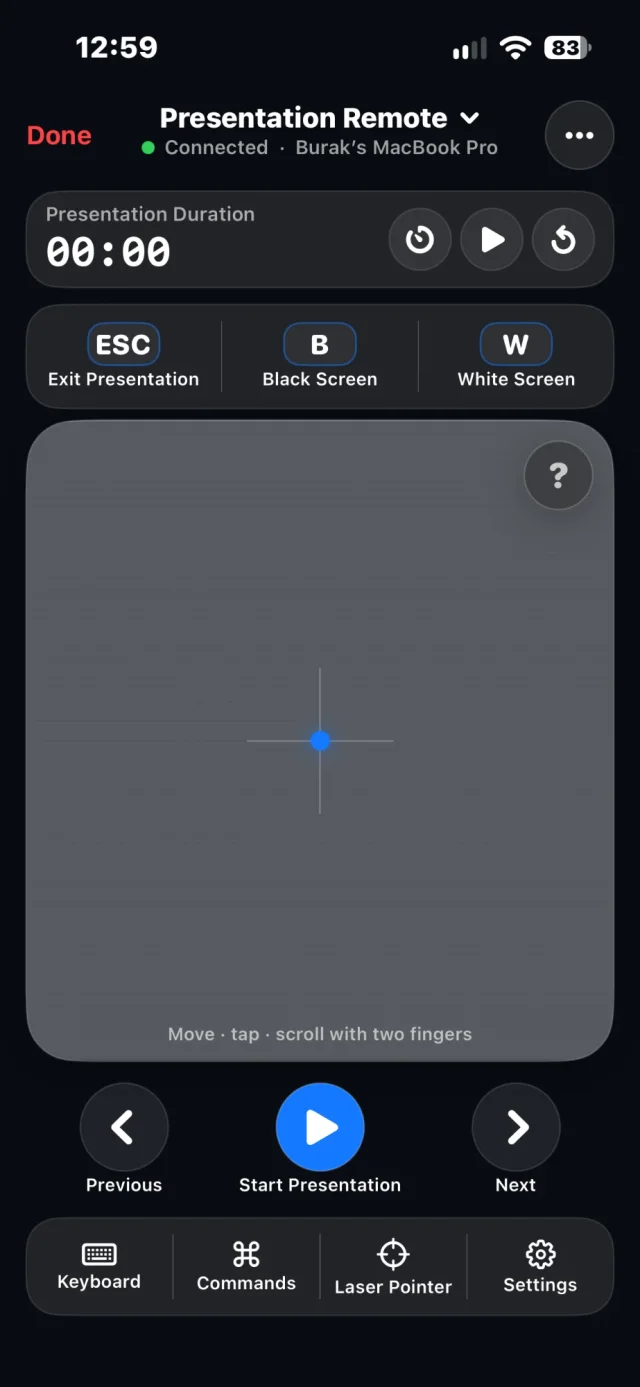
Abre Mando de presentaciones en PalmDesk para iniciar, avanzar y terminar una presentación en tu Mac desde el iPhone o iPad. Envía siguiente y anterior, pantalla negra (B) y blanca (W), Esc y un puntero láser; muestra un temporizador con avisos, y el número de diapositiva y las notas del presentador de Keynote o PowerPoint.
Qué funciona y dónde
| App | Diapositivas | Notas |
|---|---|---|
| Keynote | Sí | Sí |
| PowerPoint para Mac | Sí | Sí |
| PowerPoint en la web | Sí | No |
| Google Slides | Sí | No |
| Canva, Prezi | Sí | No |
Pensado para estar frente al público
Temporizador con avisos
Fija una duración de 10 a 60 minutos; PalmDesk te avisa cuando quedan cinco minutos y cuando se acaba el tiempo.
Notas y puntero
Consulta el número de diapositiva y las notas del presentador, o cambia el panel a trackpad y muestra el puntero en pantalla.
Pantalla negra o blanca
Toca B o W para ocultar la diapositiva cuando quieras que la sala te mire a ti y no a la pantalla.
Cómo presentar desde el iPhone
Abre tu presentación en el Mac
Keynote, PowerPoint o una presentación compatible en el navegador. Permite Automatización cuando PalmDesk lo pida para que pueda leer los números de diapositiva y las notas.
Elige Mando de presentaciones
En el iPhone o iPad, toca tu Mac con Mando de presentaciones seleccionado.
Inicia y avanza
Toca Iniciar presentación y luego Siguiente y Anterior. Usa B o W para dejar la pantalla en negro o en blanco, y Esc para salir.
Preguntas
¿Puedo usar el iPhone como mando de Keynote en un Mac?
Sí. Mando de presentaciones inicia y avanza las presentaciones de Keynote, muestra tus notas y el número de diapositiva, y pone la pantalla en negro o en blanco.
¿Funciona con PowerPoint?
Sí, tanto con PowerPoint para Mac (con notas) como con PowerPoint en la web desde el navegador (solo diapositivas).
¿Funciona en una sala de conferencias sin la Wi‑Fi del lugar?
El iPhone y el Mac necesitan conectarse entre sí: a través de la misma red Wi‑Fi, de forma gratuita, o con conexión a internet en ambos y PalmDesk Pro.
Presenta desde cualquier punto de la sala.
PalmDesk 1.0 está en la recta final para llegar al App Store. Esta página enlazará a la app el mismo día en que esté disponible.