Ve y controla la pantalla de tu Mac desde el iPhone
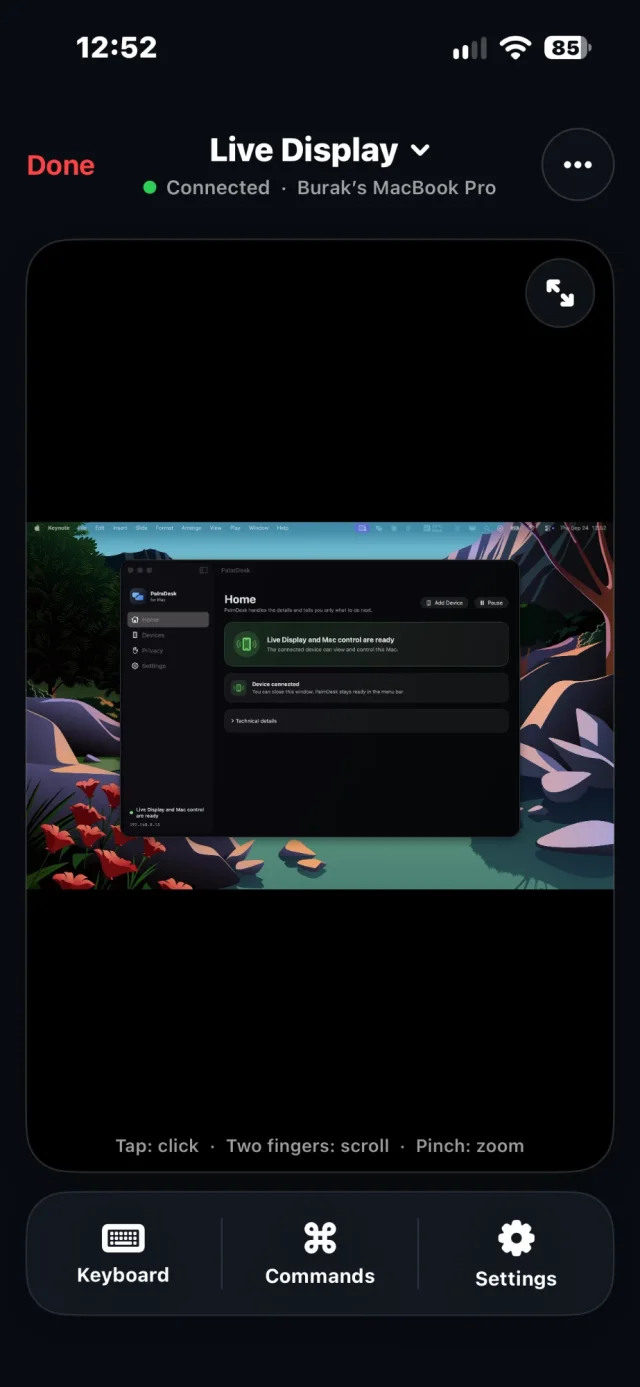
Pantalla en directo envía la pantalla del Mac a tu iPhone o iPad y te permite trabajar en ella con el tacto: haz clic, desplázate, escribe y amplía, en casa o, con Pro, desde cualquier lugar.
Actualizado el 24 de septiembre de 2026 · PalmDesk 1.0
Respuesta rápida
Con PalmDesk en el iPhone o el iPad y la app gratuita PalmDesk en el Mac, abre Pantalla en directo para ver la pantalla del Mac en tiempo real. Toca para hacer clic, arrastra dos dedos para desplazarte y pellizca para ampliar. La imagen llega a la resolución del propio Mac, hasta 30 fotogramas por segundo y con cifrado de extremo a extremo.
Muestra justo lo que necesitas
- Cualquier pantalla. Cada monitor conectado aparece por separado, así que también funciona con un Mac con varios monitores.
- La ventana activa, siguiendo lo que tengas delante.
- Una ventana concreta, elegida de la lista de lo que está abierto.
- La zona central de la pantalla, para verla más de cerca en un móvil pequeño.
Cambia lo que se muestra desde el iPhone durante la sesión; la conexión no se corta.
Pensada para una pantalla táctil
Control táctil
Toca para hacer clic, usa dos dedos para desplazarte, pellizca para ampliar y pulsa Restablecer zoom para volver. El teclado y los Comandos rápidos están en la barra de herramientas.
Pantalla completa en horizontal
Gira el móvil y el Mac ocupa toda la pantalla; oculta los controles por completo cuando quieras aprovechar cada píxel.
Texto nítido
Cuando la red se debilita, PalmDesk reduce la frecuencia de fotogramas y la tasa de bits antes que la resolución, para que el texto pequeño siga legible al ampliar.
Fluida con Wi‑Fi rápida. Estable con la lenta.
Pantalla en directo funciona a un máximo de 30 fotogramas por segundo y se ajusta sola cuando la red está saturada. Sacrifica fluidez antes que nitidez, para que el texto siga legible, y se recupera en cuanto mejora la conexión. Especificaciones técnicas
Cómo ver la pantalla del Mac en el iPhone
Instala PalmDesk en los dos dispositivos
Concede Grabación de pantalla y Accesibilidad en PalmDesk para Mac; macOS los aplica después de reiniciar la app.
Enlázalos con el código QR
Toca Añadir Mac en el iPhone o el iPad, escanea el código de un solo uso y confirma la huella.
Abre Pantalla en directo
Toca tu Mac con Pantalla en directo seleccionada. Elige una pantalla o una ventana desde la barra de herramientas cuando quieras.
Conviene saber
- El audio no se transmite; el sonido sigue reproduciéndose en el Mac.
- Las apps que añadas a Zonas privadas en el Mac nunca aparecen en la transmisión.
- Para ver el Mac desde otra red necesitas PalmDesk Pro.
Preguntas
¿Puedo duplicar la pantalla del Mac en el iPhone?
Sí. Pantalla en directo muestra la pantalla del Mac en el iPhone en tiempo real y te permite controlarla con el tacto, no solo verla.
¿Funciona con más de un monitor?
Sí. Cada pantalla conectada aparece como una opción de captura independiente, y puedes cambiar entre ellas durante la sesión.
¿Puedo acceder a la pantalla del Mac cuando estoy fuera de casa?
Sí, con PalmDesk Pro y Conexiones por internet activado en la app del Mac. PalmDesk se conecta directamente cuando puede y, cuando no, a través de una retransmisión cifrada.
¿Es lo mismo que Compartir pantalla de macOS?
No. PalmDesk no usa VNC ni Compartir pantalla; tiene su propia app para Mac y una sesión WebRTC con cifrado de extremo a extremo. Consulta la comparativa.
La pantalla de tu Mac. Estés donde estés.
PalmDesk 1.0 está en la recta final para llegar al App Store. Esta página enlazará a la app el mismo día en que esté disponible.