iPadでMacを操作
PalmDeskはiPhoneとiPadに対応したひとつのAppです。iPadなら、ノートパソコンほどの大きさのトラックパッド、しっかり読めるMacのライブ画面、少し離れても見える発表者ノートが広々と使えます。
更新日:2026年9月24日 · iPadOS 17以降
かんたんな答え
iPadにPalmDeskを、Macに無料のPalmDesk Appをインストールし、QRコードでペアリングすれば、iPadがMacのライブ画面、トラックパッド、メディアリモコン、プレゼンリモコンになります。iPadOS 17以降を搭載したすべてのiPadで、どの向きでも使え、同じWi‑Fiなら無料です。
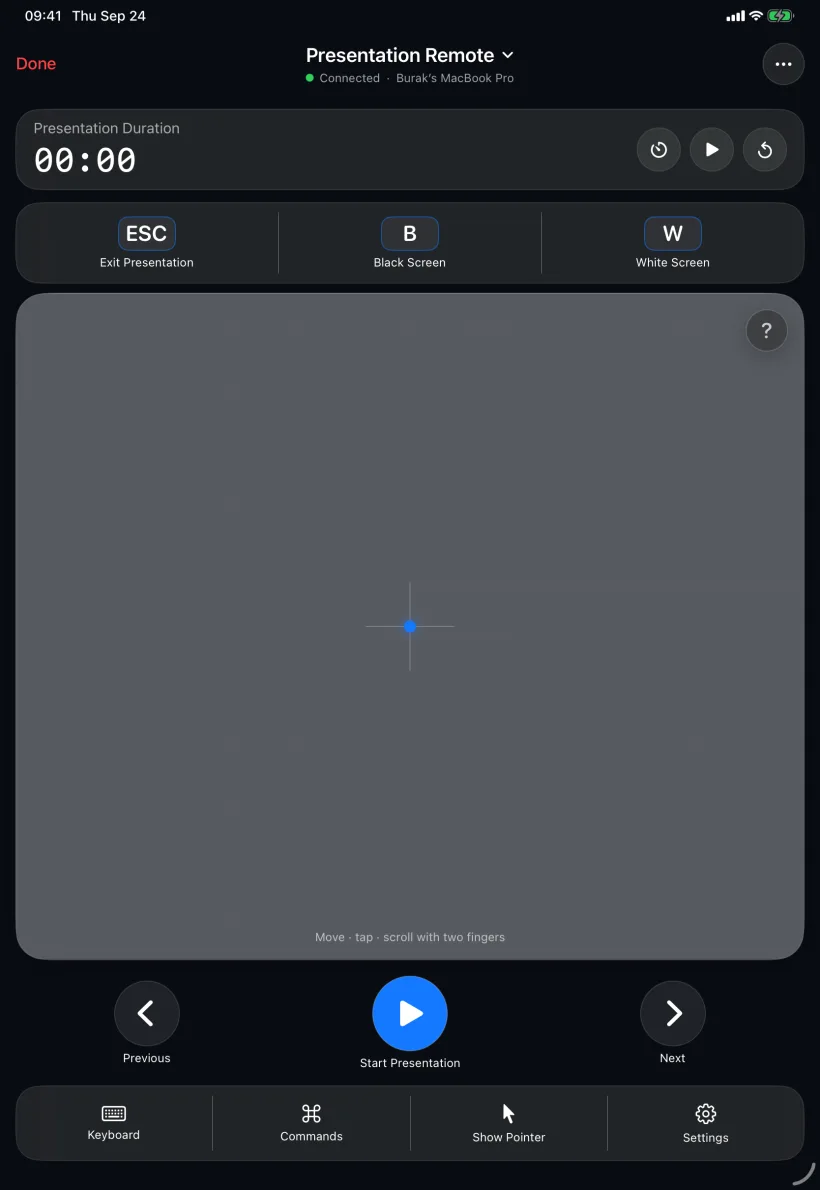
iPadにぴったりな理由
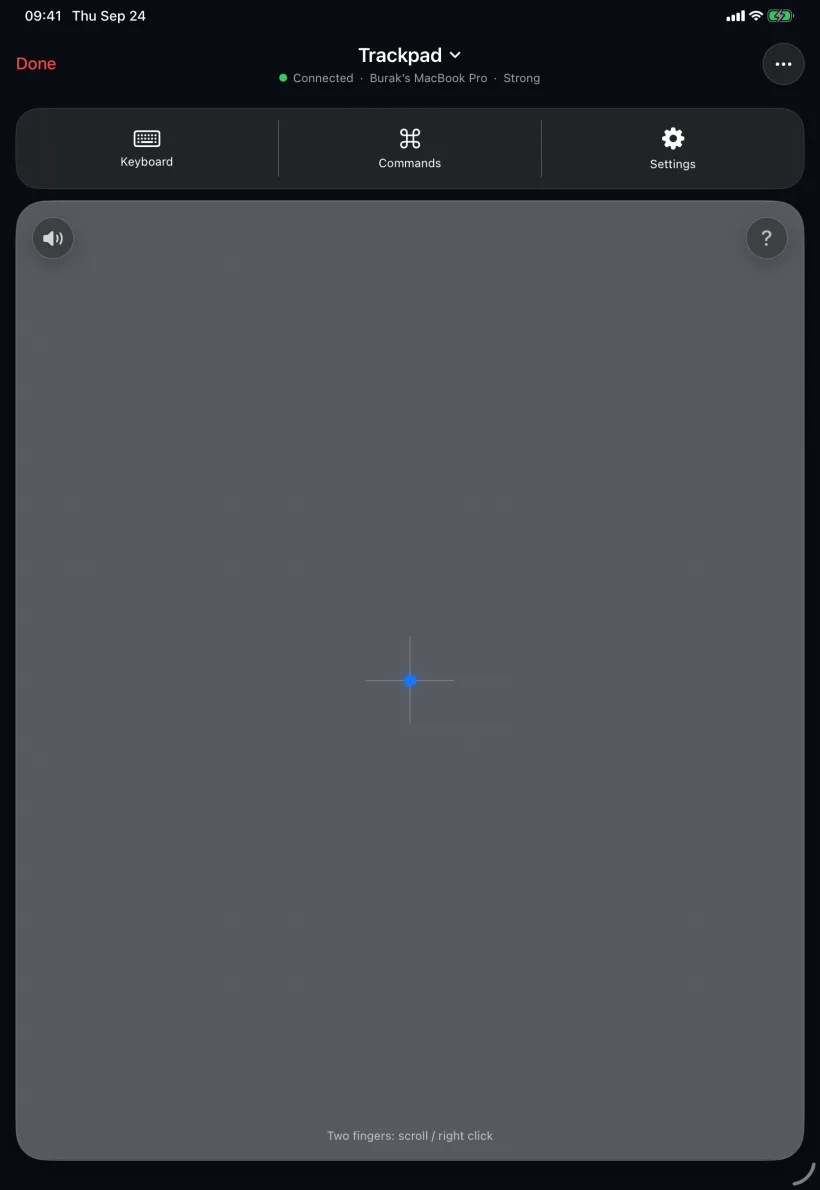
ノートパソコンサイズのトラックパッド
長いドラッグもひと息で終わり、3本指や4本指のジェスチャーも余裕をもって操作できます。
読みやすいMacの画面
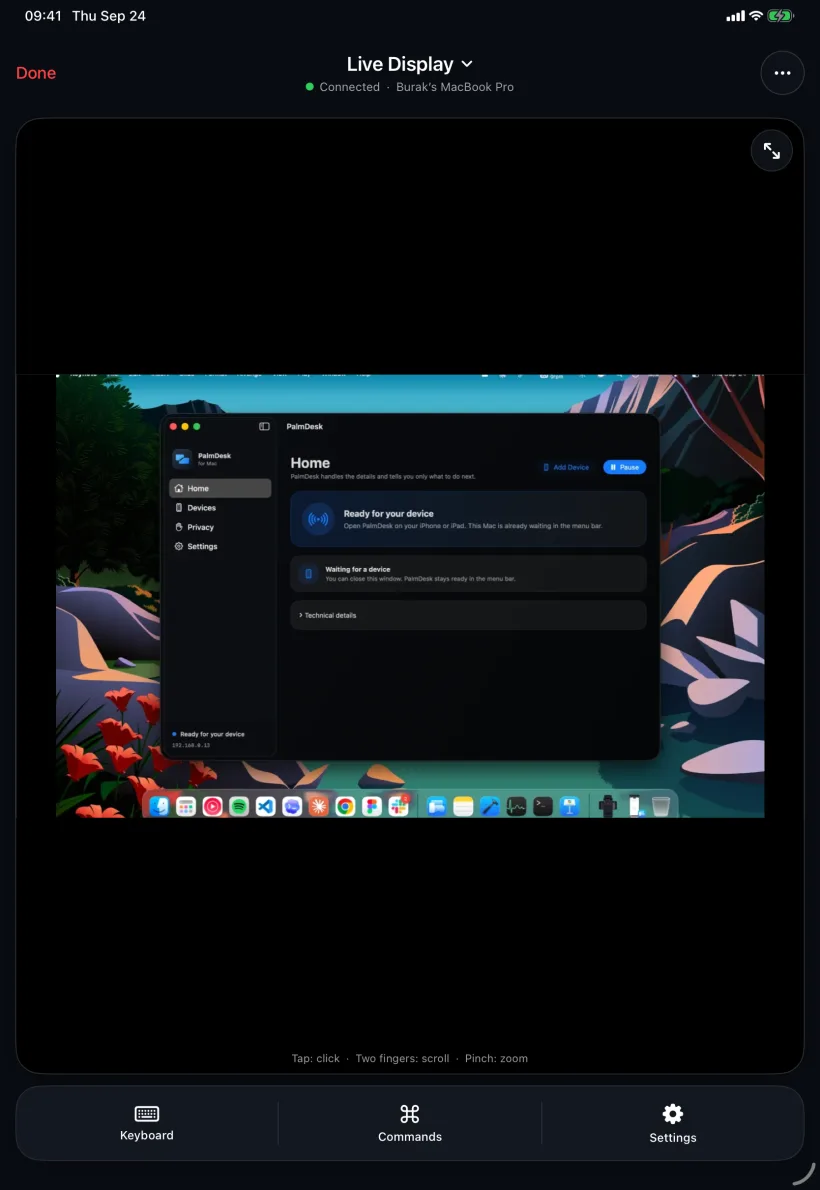
ライブ画面なら、文字やメニューが読める大きさでMacを表示。細かい部分はピンチでズームできます。
発表者ビューを手元に
スライド番号、ノート、タイマーを、話しながらひと目で確認できます。
iPad、Sidecar、ユニバーサルコントロール
AppleのSidecarはiPadをMacの2台目のディスプレイにする機能で、ユニバーサルコントロールはMacのキーボードとトラックパッドを近くのiPadで使えるようにする機能です。PalmDeskはその逆で、iPadからMacを画面全体も含めて操作できます。Proなら、別のネットワークからでも操作できます。詳しい比較。
iPadでPalmDeskを設定する
Appをインストール
iPadにPalmDeskを、Macに無料のPalmDesk for Macをインストールします。
QRコードでペアリング
iPadで「Macを追加」をタップし、Macに表示されたコードを読み取って、フィンガープリントを確認します。
モードを選んでMacをタップ
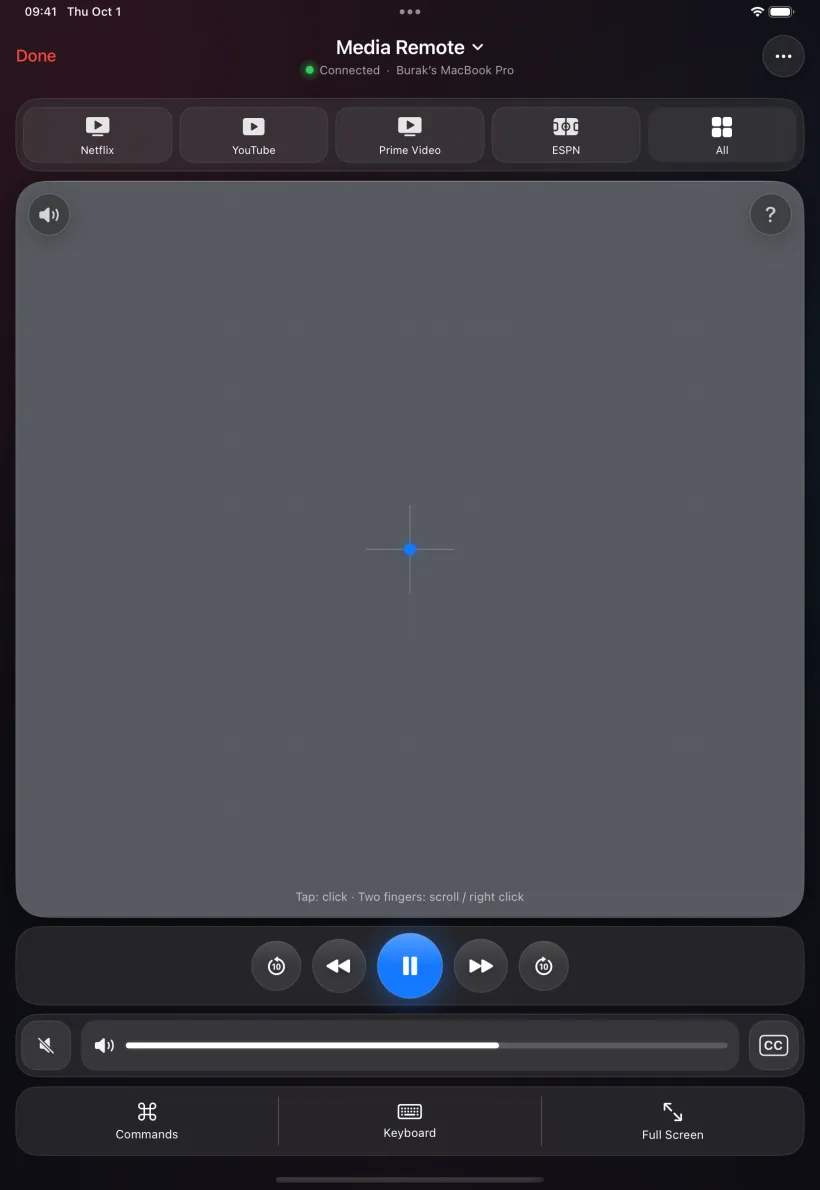
ライブ画面、トラックパッド、メディアリモコン、プレゼンリモコン。再接続せずにいつでも切り替えられます。
よくある質問
対応しているiPadは?
iPadOS 17以降を搭載したすべてのiPadです。iPad、iPad mini、iPad Air、iPad Proの各モデルが含まれます。
iPhoneとiPadを同じMacで使えますか?
どちらでもPalmDeskを使えますが、バージョン1.0では、1台のMacとペアリングできるデバイスは一度に1台です。切り替えるには、Mac用Appで現在のデバイスを削除してから、もう一方をペアリングしてください。
iPad用にPalmDeskをもう一度購入する必要がありますか?
いいえ。同じAppで、PalmDesk ProはApple Accountに紐づき、一度に1台のデバイスで利用できます。
横向きと縦向きのどちらでも使えますか?
はい。4つの向きすべてで使えます。
iPadを、Macの最高のリモコンに。
PalmDesk 1.0は、App Storeでの公開に向けて最終準備中です。公開日には、このページからApp Storeへリンクします。