iPhoneを、Macのトラックパッドに
PalmDeskのトラックパッドモードなら、iPhoneやiPadが、MacBookと同じジェスチャーを使えるMac用のフルサイズのトラックパッドとキーボードになります。
更新日:2026年9月24日 · PalmDesk 1.0
かんたんな答え
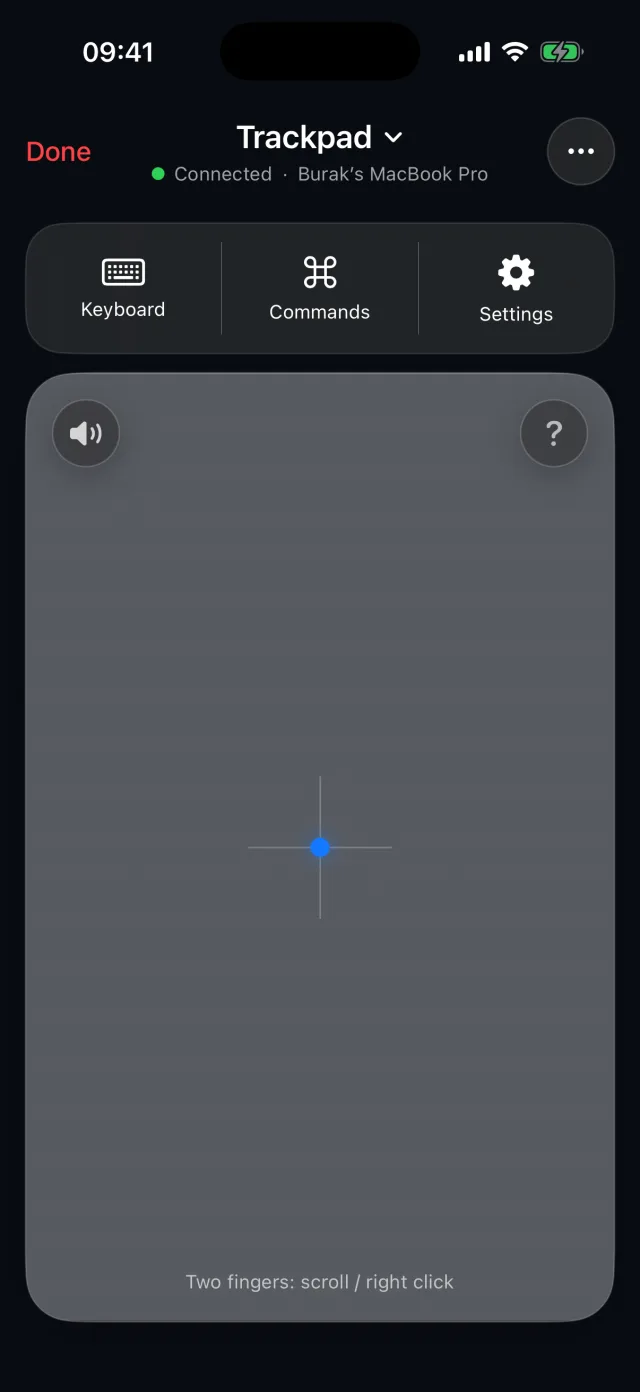
iPhoneにPalmDeskを、Macに無料のPalmDesk Appをインストールして一度ペアリングし、トラックパッドモードを開きます。1本指でポインタを動かし、タップでクリック、2本指でスクロールと右クリック。キーボードでMacに直接入力できます。同じWi‑Fiなら無料です。
Macのトラックパッドと同じジェスチャー
| ポインタを移動 | 1本指 |
|---|---|
| クリック | タップ |
| 右クリック | 2本指でタップ |
| スクロール | 2本指(慣性付き) |
| ドラッグ | 長押ししてから動かす(またはドラッグロックをオン) |
| Mission Control、App Exposé | 3本指で上または下にスワイプ |
| 操作スペースの切り替え | 4本指で左または右にスワイプ |
ポインタの速さ、ナチュラルなスクロール、触覚フィードバック、ドラッグロックは「設定」で調整できます。
マウス以上の働き
リモートキーボード
iPhoneのキーボードで入力できます。Macでテキストフィールドを選択すると、自動で開くようにも設定できます。Esc、Tab、Returnもワンタップです。
クイックコマンド
Mission Control、App Exposé、デスクトップを表示、Spotlight、前後の操作スペースを、トラックパッドから離れずに使えます。
映像なしで、遅延を最小に
トラックパッドモードでは画面をストリーミングしません。Macは画面の取り込みを完全に停止するため、送られるのは暗号化された小さな入力データだけです。
設定方法
両方のAppをインストール
iPhoneまたはiPadにPalmDeskを、Macに無料のPalmDesk for Macをインストールし、アクセシビリティを許可します。
一度だけペアリング
iPhoneで「Macを追加」をタップし、Macに表示されたQRコードを読み取って、フィンガープリントを確認します。
トラックパッドを選ぶ
Macをタップし、モードでトラックパッドを選べば、すぐに操作を始められます。再接続せずに、いつでもほかのモードに切り替えられます。
知っておきたいこと
- Macがスリープしておらず、PalmDeskが実行中である必要があります。ログイン画面は操作できません。
- 自宅のWi‑Fiから離れていても、PalmDesk Proならインターネット経由でトラックパッドを使えます。
よくある質問
追加のハードウェアなしで、iPhoneをMacのマウスとして使えますか?
はい。PalmDeskは今あるWi‑Fiを使うので、ドングルもケーブルもBluetoothのペアリングも必要ありません。
キーボードショートカットは使えますか?
はい。キーとショートカットはそのままMacに送られます。よく使うシステムのジェスチャーは、クイックコマンドでワンタップで実行できます。
iPhoneのトラックパッドは無料ですか?
はい。同じWi‑Fiなら、時間制限なしで無料です。別のネットワークから使うには、PalmDesk Proが必要です。
iPadでも使えますか?
はい。画面が大きいぶん、トラックパッドも広くなります。PalmDesk for iPadをご覧ください。
Macのトラックパッドを、手のひらに。
PalmDesk 1.0は、App Storeでの公開に向けて最終準備中です。公開日には、このページからApp Storeへリンクします。