
PalmDesk pour Mac
L’app compagnon gratuite qui permet à votre iPhone ou votre iPad de voir et de contrôler votre Mac. Elle se loge dans la barre des menus, demande ses autorisations une seule fois et se fait oublier jusqu’à ce qu’un appareil se connecte.
Version 1.0 · macOS 14 Sonoma ou ultérieur · Gratuit
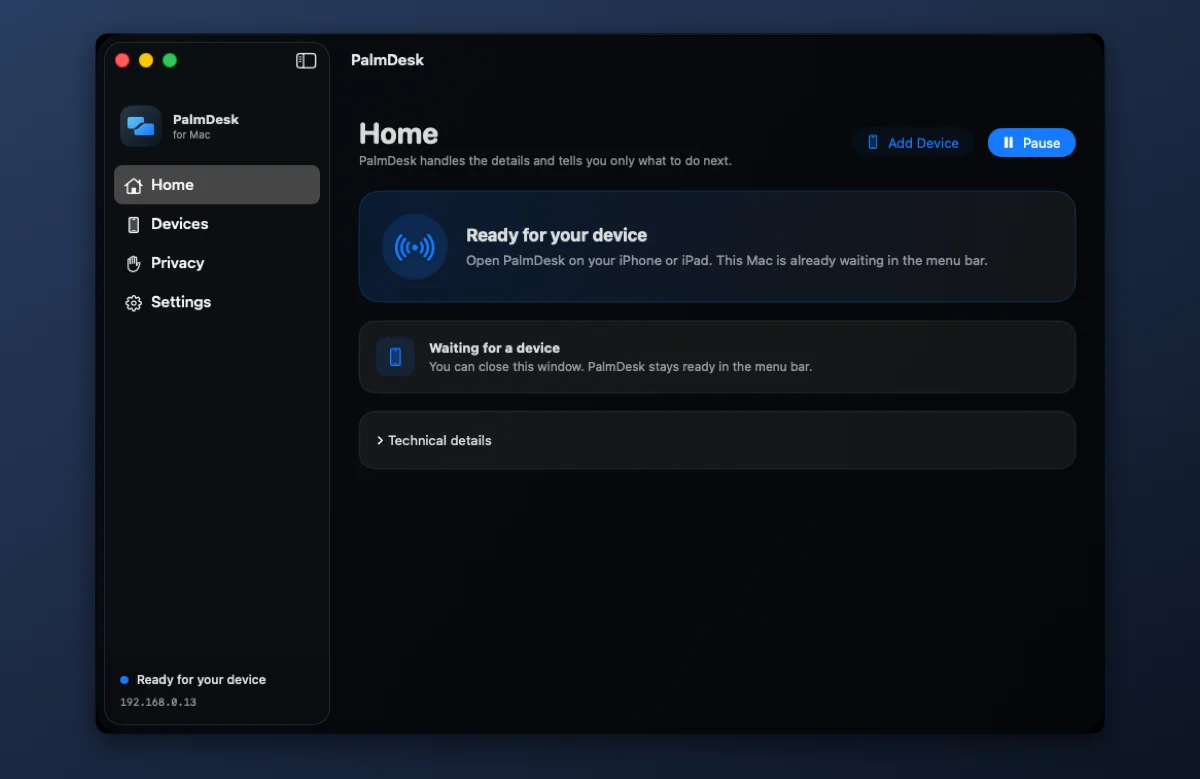
En bref
PalmDesk pour Mac capture l’écran avec ScreenCaptureKit, l’encode avec l’encodeur H.264 matériel du Mac et applique le pointeur et les saisies clavier reçus de PalmDesk sur votre iPhone ou votre iPad. Aucun achat n’est jamais nécessaire sur le Mac ; Pro s’achète dans l’app pour iPhone ou iPad.
Configuration requise
| macOS | macOS 14 Sonoma ou ultérieur |
|---|---|
| Mac | Puce Apple ou Intel |
| Contrôleur | PalmDesk sur un iPhone ou un iPad sous iOS/iPadOS 17 ou ultérieur |
| Réseau | Même Wi‑Fi pour une connexion directe ; n’importe quelle connexion Internet avec PalmDesk Pro |
| Prix | Gratuit |
Configuration
Téléchargez et ouvrez PalmDesk
Placez PalmDesk dans le dossier Applications et ouvrez-le. Un assistant de configuration vous guide à travers les autorisations dans le bon ordre.
Accordez les autorisations, puis redémarrez PalmDesk
Autorisez Enregistrement de l’écran et Accessibilité dans Réglages Système. macOS ne les applique qu’après le redémarrage de l’app ; PalmDesk affiche un bouton Redémarrer quand c’est nécessaire.
Ajoutez votre iPhone ou iPad
Choisissez Ajouter un appareil. Un code QR à usage unique et un code à 9 chiffres s’affichent pendant deux minutes ; scannez-le ou saisissez-le sur votre appareil et confirmez l’empreinte sur les deux écrans.
À quoi sert chaque autorisation
| Autorisation | Utilisation |
|---|---|
| Enregistrement de l’écran | Envoyer l’écran à Écran en direct. Sans elle, les autres modes fonctionnent quand même. |
| Accessibilité | Déplacer le pointeur, cliquer, écrire, utiliser les touches multimédias et les commandes de diapositives. |
| Automatisation | Lire le numéro de diapositive et les notes de l’intervenant dans Keynote ou PowerPoint. Demandée uniquement quand vous présentez. |
| Réseau local | Trouver votre iPhone ou iPad sur le même Wi‑Fi et s’y connecter directement. |
Ce que vous réglez sur le Mac
Barre des menus
Voyez si PalmDesk est prêt ou si un appareil est connecté, ajoutez un appareil, suspendez PalmDesk et activez Ouvrir à la connexion. Fermer la fenêtre ne quitte pas l’app.
Connexions
Connexions à proximité (même Wi‑Fi) et Connexions Internet (autre réseau) peuvent chacune être désactivées ; au moins l’une reste activée.
Zones de confidentialité
Choisissez des apps qui n’apparaissent jamais dans le flux. Elles sont exclues de la capture d’écran et de la liste des fenêtres.
Masquer les écrans sensibles
Suspend Écran en direct lorsqu’un champ de mot de passe ou une fenêtre d’autorisation macOS est visible. Activé par défaut, désactivable dans les réglages.
Questions
PalmDesk pour Mac est-il gratuit ?
Oui, toujours. L’accès à distance et les Mac supplémentaires font partie de PalmDesk Pro, que vous achetez dans l’app pour iPhone ou iPad.
L’app pour Mac doit-elle rester ouverte ?
Elle doit être en cours d’exécution, mais pas sa fenêtre. Fermez la fenêtre et PalmDesk attend dans la barre des menus ; Ouvrir à la connexion est activé dès le départ, il est donc prêt après chaque redémarrage.
Est-ce que ça fonctionne quand mon Mac est en veille ou verrouillé sur l’écran de connexion ?
Non. Le Mac doit être allumé et hors veille, avec une session utilisateur ouverte et PalmDesk en cours d’exécution.
Capture-t-il l’audio ou ma caméra ?
Non. PalmDesk pour Mac ne capture ni l’audio du système, ni le micro, ni la caméra. Il ne partage l’écran que lorsque Écran en direct est ouvert.
Comment le téléchargement est-il distribué ?
Depuis cette page, signé avec un Developer ID et notarié par Apple, afin que macOS le vérifie avant son ouverture.