iPhone als Trackpad für den Mac
Der Trackpad-Modus von PalmDesk macht dein iPhone oder iPad zu einem großen Trackpad mit Tastatur für deinen Mac – mit den Gesten, die du schon vom MacBook kennst.
Aktualisiert am 24. September 2026 · PalmDesk 1.0
Kurz gesagt
Installiere PalmDesk auf deinem iPhone und die kostenlose PalmDesk-App auf deinem Mac, kopple sie einmal und öffne dann den Trackpad-Modus. Ein Finger bewegt den Zeiger, Tippen klickt, zwei Finger scrollen und machen einen Rechtsklick, und die Tastatur schreibt direkt auf dem Mac. Im selben WLAN ist das kostenlos.
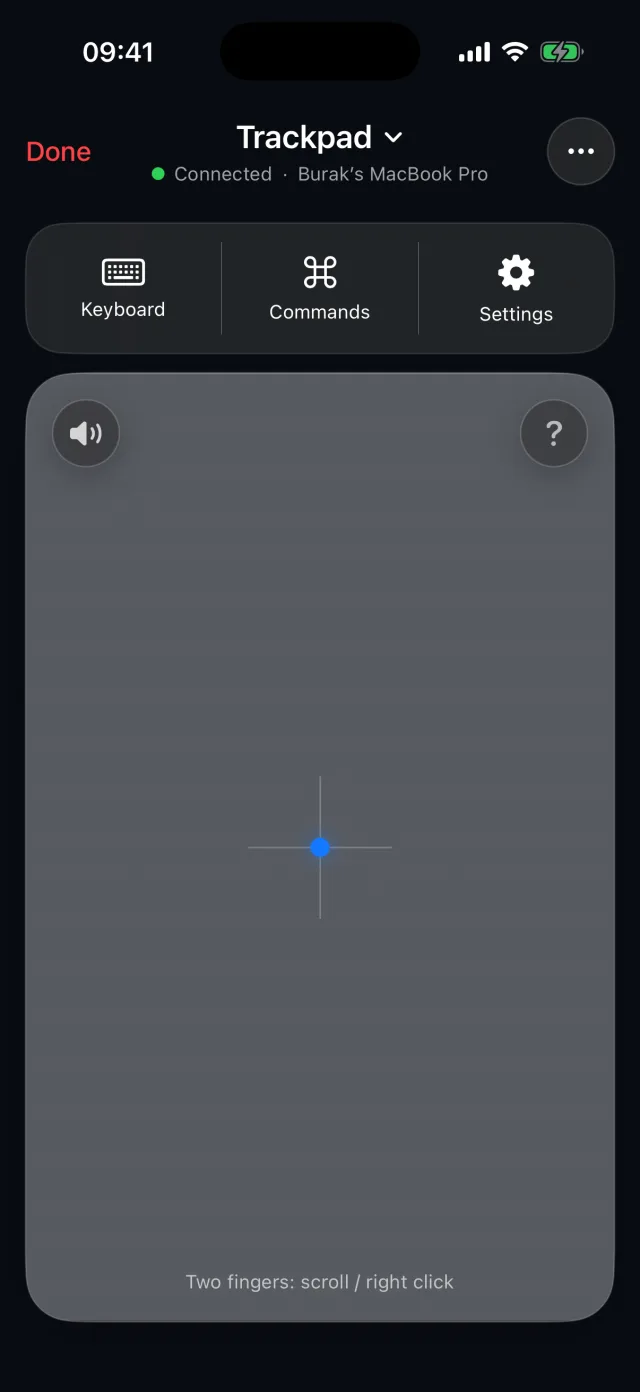
Gesten wie auf einem Mac-Trackpad
| Zeiger bewegen | Ein Finger |
|---|---|
| Klicken | Tippen |
| Rechtsklick | Mit zwei Fingern tippen |
| Scrollen | Zwei Finger, mit Schwung |
| Ziehen | Gedrückt halten, dann bewegen (oder „Ziehen mit Einrasten“ aktivieren) |
| Mission Control, App-Exposé | Mit drei Fingern nach oben oder unten streichen |
| Spaces wechseln | Mit vier Fingern nach links oder rechts streichen |
Passe Zeigertempo, Natürliches Scrollen, Haptisches Feedback und Ziehen mit Einrasten in den Einstellungen an.
Mehr als eine Maus
Tastatur für den Mac
Schreib mit der Tastatur deines iPhone; sie kann sich von selbst öffnen, wenn auf dem Mac ein Textfeld aktiv ist. Esc, Tab und Zeilenschalter sind nur ein Tippen entfernt.
Schnellbefehle
Mission Control, App-Exposé, Schreibtisch anzeigen, Spotlight und der vorherige oder nächste Space, ohne das Trackpad zu verlassen.
Kein Video, geringste Latenz
Der Trackpad-Modus überträgt den Bildschirm nicht. Der Mac stoppt die Aufnahme komplett, sodass nur kleine, verschlüsselte Eingabenachrichten unterwegs sind.
So richtest du es ein
Beide Apps installieren
PalmDesk auf deinem iPhone oder iPad und das kostenlose PalmDesk für Mac mit Zugriff auf die Bedienungshilfen.
Einmal koppeln
Tippe auf dem iPhone auf „Mac hinzufügen“, scanne den QR-Code auf dem Mac und bestätige dann den Fingerabdruck.
Trackpad wählen
Tippe auf deinen Mac, wähle Trackpad als Modus und leg los. Du kannst jederzeit in einen anderen Modus wechseln, ohne neu zu verbinden.
Gut zu wissen
- Der Mac muss wach sein und PalmDesk muss laufen; der Anmeldebildschirm lässt sich nicht steuern.
- Außerhalb deines WLAN funktioniert das Trackpad mit PalmDesk Pro übers Internet.
Fragen
Kann ich mein iPhone ohne zusätzliche Hardware als Maus für den Mac nutzen?
Ja. PalmDesk nutzt dein vorhandenes WLAN; du brauchst weder Dongle noch Kabel noch Bluetooth-Kopplung.
Funktionieren Tastaturkurzbefehle?
Ja. Tasten und Kurzbefehle werden direkt an den Mac weitergegeben, und Schnellbefehle decken die gängigen Systemgesten mit einem Tippen ab.
Ist das iPhone-Trackpad kostenlos?
Ja, im selben WLAN und ohne Zeitlimit. Für die Nutzung aus einem anderen Netzwerk brauchst du PalmDesk Pro.
Funktioniert es auch auf dem iPad?
Ja, und der größere Bildschirm gibt dir ein größeres Trackpad. Siehe PalmDesk für iPad.
Das Trackpad deines Mac. In deiner Hand.
PalmDesk 1.0 wird gerade für den App Store fertiggestellt. Diese Seite verlinkt am ersten Tag dorthin.